
Nachdem Sie die perfekte Content-Idee gefunden oder erstellt haben, besteht der nächste Schritt darin, Ihren LinkedIn-Beitrag zu erstellen und anzupassen. Dieser Leitfaden führt Sie durch den Post-Generierungsprozess und führt Sie in die leistungsstarken Anpassungsfunktionen von LiGo ein.
Was du lernen wirst
- Wie man Beiträge aus Inhaltsideen generiert
- Verständnis des Generierungs-Warteschlangensystems
- Navigation in der Schnittstelle zur Nachbearbeitung
- Arbeit mit Post-Varianten
- Nutzung KI-gestützter Personalisierungstools
Beiträge aus Inhaltsideen erstellen
Sobald Sie eine Idee gefunden oder erstellt haben, die Sie in einen LinkedIn-Beitrag umwandeln möchten, ist der Generierungsprozess unkompliziert:
Einleitung der Post-Generierung
Um einen Beitrag aus einer Idee zu generieren:
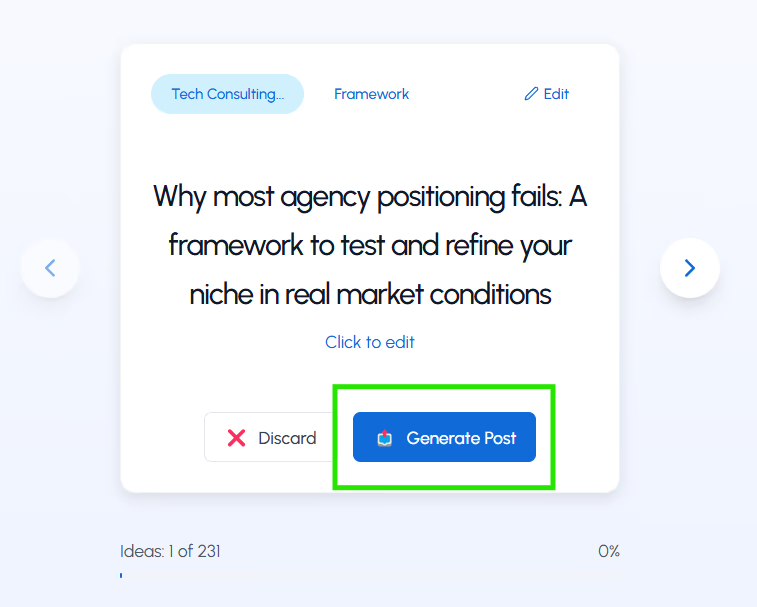
- Aus dem Ideen posten Bildschirm (Inhalt > Abschnitt Planung & Ideen), wähle auf der Ideenkarte den Button "Beitrag generieren"
- Alternativ klicken Sie direkt auf den Ideentext und wählen Sie nach der Bearbeitung "Beitrag generieren" aus
- Das System fügt deine Anfrage der Generierungswarteschlange hinzu
Verständnis der Generation Queue
Wenn Sie eine Nachbearbeitung anfordern, tritt sie in ein Warteschlangensystem ein:
- Die Generation Queue erscheint als Seitenleiste auf der rechten Seite deines Bildschirms
- Jeder in der Warteschlange angebrachte Beitrag zeigt:
- Der Titel der Idee
- Aktueller Stand der Generation
- Ein Uhrensymbol, das die Verarbeitungszeit anzeigt
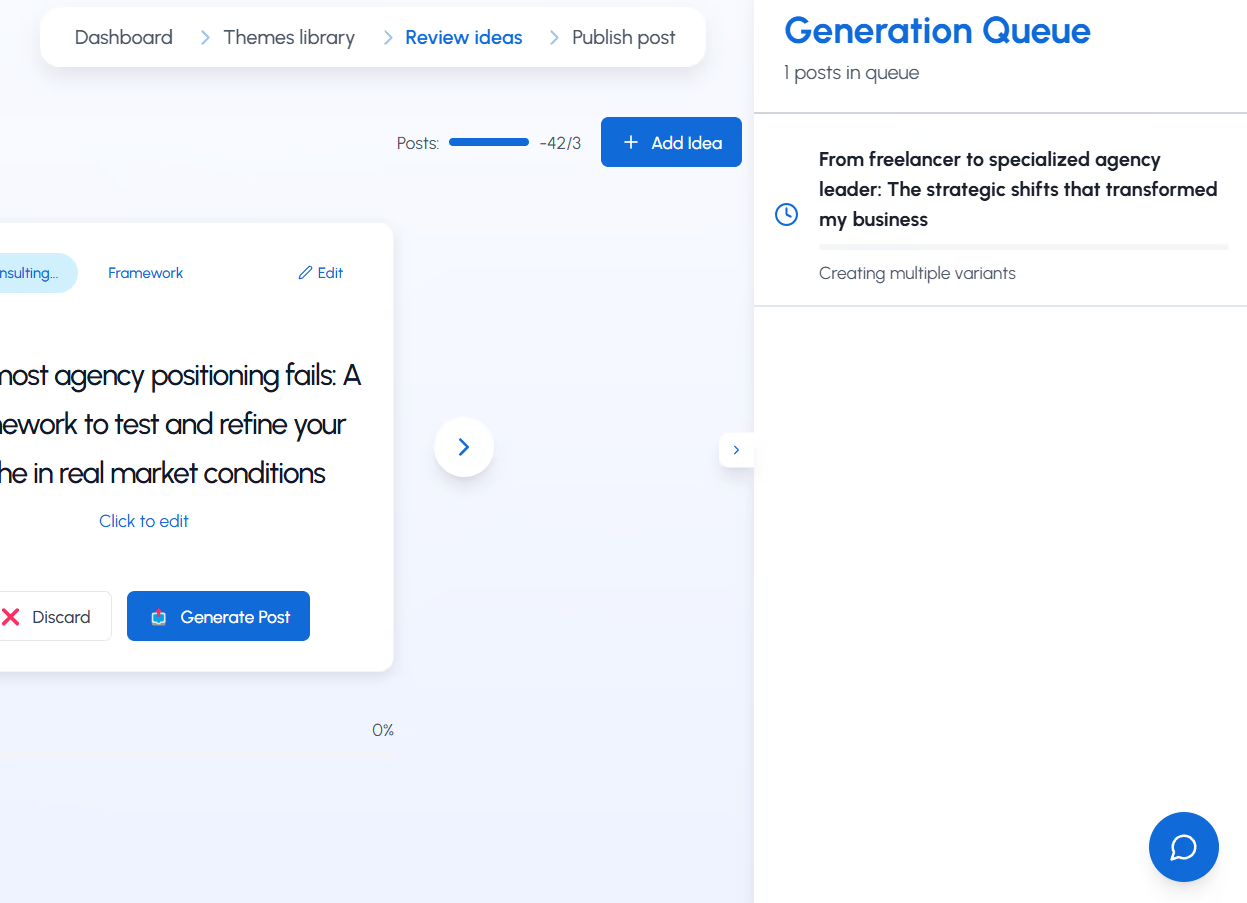
Wichtiger Hinweis: Die Erzeugung dauert typischerweise 10–30 Sekunden, abhängig von der Systemlast. Du kannst andere Ideen weiter überprüfen, während du auf die Fertigstellung der Generierung wartest.
Zugriff auf generierte Beiträge
Sobald die Erzeugung abgeschlossen ist:
- Klicken Sie in der Generierungs-Warteschlange auf "Beitrag anzeigen", um Ihre generierten Inhalte zu sehen
- Das führt Sie zur Seite "Beitrag veröffentlichen", wo Sie Ihren Beitrag überprüfen und anpassen können
Profi-Tipp: Die Schaltfläche "Beiträge anzeigen" führt Sie zu Ihrem zuletzt erstellten Beitrag, nicht unbedingt zu dem spezifischen Beitrag, auf den Sie geklickt haben. Überprüfen Sie immer, dass Sie den beabsichtigten Beitrag lesen, indem Sie den Ideentext in der rechten Seitenleiste überprüfen.
Navigation durch die Post-Customization-Oberfläche
Die Seite "Publish Post" bietet ein umfassendes Set an Werkzeugen zur Überprüfung und Anpassung Ihrer Inhalte:

Wichtige Schnittstellenelemente
- Post-Varianten: Tabs, die verschiedene Versionen deines Beitrags zeigen (My Style/LiGo)
- Beitragsvorschau: Der Hauptinhaltsbereich zeigt die aktuelle Beitragsversion
- Bearbeitungswerkzeuge: Optionen zur Anpassung deiner Inhalte
- Ideeninformationen: Details zur ursprünglichen Idee finden Sie in der rechten Seitenleiste
- Vorschau-Optionen für Beitrag: Desktop-/Mobil-Vorschau-Schalter
- Verlagskontrollen: Planen- oder Veröffentlichen-Buttons
Überblick über Post-Analysen
Die Benutzeroberfläche zeigt außerdem nützliche Analysen zu deinem Beitrag:
- Zeichenanzahl und -limit (maximal 3000 Zeichen für LinkedIn)
- Geschätzte Lesezeit
- Entwurf der Poststruktur
Arbeit mit Post-Varianten
LiGo generiert mehrere Versionen jedes Beitrags, um dir Optionen zu bieten:
Verständnis von Variantenoptionen
Jeder generierte Beitrag enthält 6 Varianten:
- 3 Varianten in "My Style" (basierend auf deinen Beispielbeiträgen)
- 3 Varianten im "LiGo"-Stil (optimiert für Gefecht)
Wechsel zwischen Varianten
Um verschiedene Beitragsversionen zu erkunden:
- Klicken Sie auf die nummerierten Tabs (1, 2, 3) unter entweder dem Reiter "My Style" oder "LiGo"
- Jede Variante bietet einen anderen Ansatz für dieselbe Idee
- Vergleichen Sie die Varianten, um diejenige zu finden, die am besten zu Ihrer Stimme und Ihren Zielen passt
Profi-Tipp: Verschiedene Varianten können völlig unterschiedliche Strukturen, Hooks oder erzählerische Ansätze haben. Nimm dir Zeit, alle Optionen zu prüfen, bevor du entscheidest, welche du als Basis verwenden möchtest.
Grundlegende Bearbeitungsoptionen
LiGo bietet mehrere schnelle Möglichkeiten, Ihren Beitrag zu verändern:
Manuelles Bearbeiten
Für direkte Textänderungen:
- Klicken Sie auf das "Bearbeiten"-Bleistift-Symbol oben rechts im Beitrag
- Nehmen Sie die gewünschten Änderungen am Text vor
- Klicken Sie außerhalb des Bearbeitungsbereichs oder drücken Sie Enter, um Änderungen zu speichern
Schnelle KI-Anpassungen
Für schnelle automatisierte Änderungen:
- Nutze den "Mach es kürzer"-Button für prägnantere Inhalte
- Benutze die Schaltfläche "Mach es länger", um Ideen zu erweitern
- Benutze den "Haken ändern"-Button, um einen neuen, auffälligen Opener zu generieren
Anmerkung: Diese schnellen Anpassungen nutzen KI, um Teile deines Beitrags neu zu generieren. Die Ergebnisse können variieren, und Sie müssen möglicherweise weitere Anpassungen vornehmen.
Fortschrittliche Personalisierungswerkzeuge
Für eine präzisere Kontrolle über Ihre Inhalte bietet LiGo leistungsstarke Personalisierungsfunktionen:
Verwendung des Personalisieren-Dialogs
Um deinen Beitrag tiefgehend anzupassen:
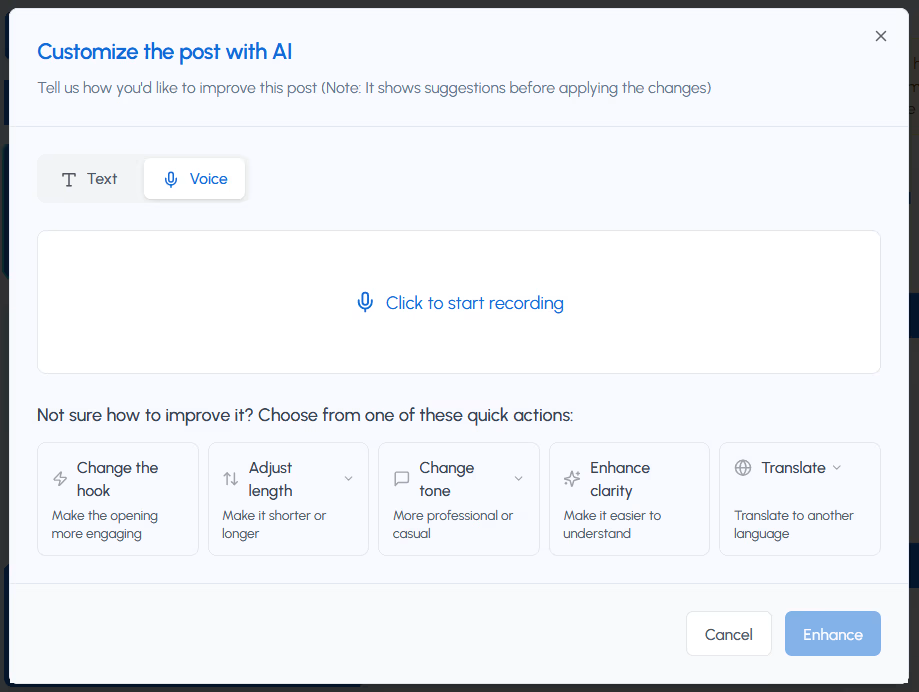
- Klicken Sie auf die Schaltfläche "Personalize" unter dem Beitrag
- Ein Dialog mit einem Texteingabefeld erscheint
- Gib konkrete Anweisungen ein, wie du den Beitrag modifizieren möchtest
- Klicken Sie auf "Verbessern", um Ihre Anpassung anzuwenden
Effektive Personalisierungsanweisungen
Ihre Personalisierungsanweisungen können Folgendes umfassen:
- Spezifische Inhaltskorrekturen: "Ändere das Beispiel zum Marketing, um den Fokus auf B2B statt B2C zu legen"
- Strukturelle Änderungen: "Den Hook beibehalten, aber den Mittelteil komplett neu gestalten, um sich mehr auf Herausforderungen zu konzentrieren"
- Stimmeanpassungen: "Machen Sie das gesprächiger und weniger technisch"
- Persönliche Details: "Ersetze den dritten Absatz durch meine tatsächliche Erfahrung bei Acme Corp, wo ich die Leads um 40 % erhöht habe."
- Tonwechsel: "Mach das autoritativer und füge mehr Datenpunkte hinzu."
Profi-Tipp: Sie können die Sprach-zu-Text-Funktion (Mikrofon-Symbol) nutzen, um Ihre Personalisierungsanweisungen vorzugeben, was die Kommunikation komplexer Änderungen erleichtert.
Nach der Personalisierung
Sobald dein Beitrag personalisiert ist:
- Überprüfen Sie die Änderungen, um sicherzustellen, dass sie Ihren Anweisungen entsprechen
- Klicken Sie auf "Änderungen akzeptieren", wenn Sie zufrieden sind
- Oder klicke auf "Abbrechen", um zur vorherigen Version zurückzukehren
Vorschau auf deinen Beitrag
Vor der Veröffentlichung ist es wichtig zu sehen, wie Ihr Beitrag auf LinkedIn erscheinen wird:
Verwendung des Vorschaumodus
Um deinen Beitrag vorauszusehen:
- Scrollen Sie nach unten zum Abschnitt "Vorschau" in der rechten Seitenleiste
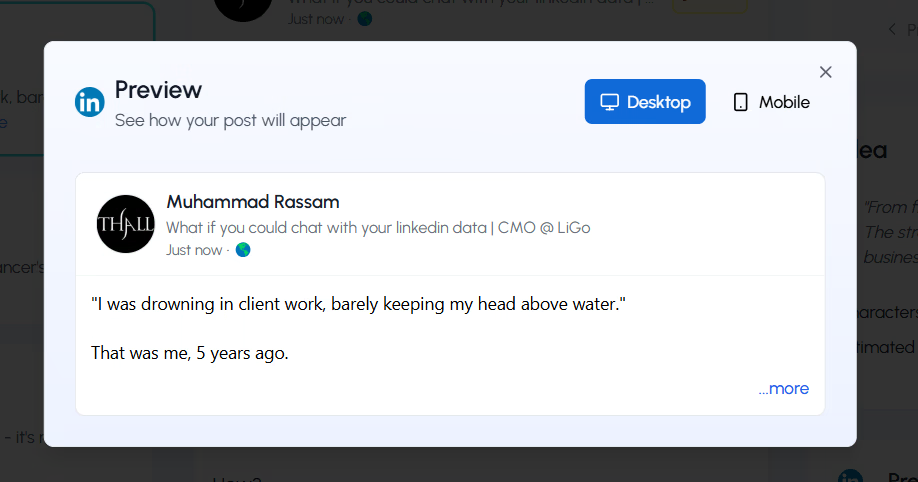
- Wechsle zwischen "Desktop"- und "Mobil"-Ansichten, um zu sehen, wie dein Beitrag in verschiedenen Formaten aussieht
- Achte besonders auf deinen Hook und darauf, wie er in der Vorschau erscheint (besonders das, was vor "... sichtbar ist" siehe mehr")
Hakenoptimierung
Der Aufhänger (Eröffnungszeilen) ist entscheidend für LinkedIn-Engagement:
- Überprüfen Sie, wie viel Text vor dem "... Mehr sehen" Cutoff sowohl im Desktop- als auch in der mobilen Ansicht
- Stellen Sie sicher, dass Ihr Aufhänger eine überzeugende Aussage oder Frage enthält, die die Leser dazu ermutigt, auf "mehr sehen" zu klicken.
- Nutzen Sie die Funktion "Vorschau auf LinkedIn", um die Effektivität Ihrer Eröffnung zu analysieren
Abschluss deines Beitrags
Sobald Sie mit Ihren Anpassungen zufrieden sind:
Veröffentlichungsoptionen
- Klicken Sie auf "Jetzt veröffentlichen", um sofort auf LinkedIn zu posten
- Klicken Sie auf "Zeitplan", um ein zukünftiges Veröffentlichungsdatum und eine Uhrzeit festzulegen
Speichern ohne Veröffentlichung
Wenn du noch nicht bereit bist zu veröffentlichen:
- Dein Beitrag wird automatisch im Bereich "Entwürfe" gespeichert
- Greifen Sie später über die Navigationstabs oben auf der Seite darauf zu.
Häufige Fragen
Muss ich sofort einen Beitrag erstellen, nachdem ich eine Idee gefunden habe, die mir gefällt?
Nein, Ideen bleiben in Ihrem Konto verfügbar. Sie können später zu ihnen zurückkehren, indem Sie zum Abschnitt "Rezensionsideen" navigieren.
Kann ich mehrere Beiträge aus derselben Idee generieren?
Ja, du kannst innerhalb deines Plans so viele verschiedene Beiträge aus derselben Idee erstellen, wie du möchtest.
Was ist der Unterschied zwischen den Varianten "My Style" und "LiGo"?
"My Style"-Varianten versuchen, den Schreibstil deiner Beispielbeiträge oder deines Profils anzupassen, während "LiGo"-Varianten Optimierungsdaten aus leistungsstarken LinkedIn-Inhalten verwenden.
Kann ich Elemente aus verschiedenen Varianten kombinieren?
Ja, du kannst mit einer Variante starten und die Personalisierungsfunktion nutzen, um Elemente einzubauen, die dir aus anderen Varianten gefallen haben.
Wie lange dauert die Personalisierung nach der Nachbearbeitung?
In der Regel 10-20 Sekunden, abhängig von der Komplexität deiner Anweisungen und der aktuellen Systemlast.