

Wie man LinkedIn-Suchergebnisse speichert (und Filter nie wieder aufbaut)
Ich verbringe viel Zeit auf LinkedIn. Und jahrelang hat mich eine Sache verrückt gemacht.
Jeden Morgen öffnete ich LinkedIn und fand die gleichen Arten von Leuten – CMOs bei SaaS-Unternehmen, Gründer meines Netzwerks, die über Wachstum berichteten, Recruiter, die Einstellungsupdates teilten. Und jeden Morgen baute ich dieselbe Suche von Grund auf neu auf.
Standortfilter. Industriefilter. Verbindungsgrad. Veröffentlichungsdatum. Schlüsselwörter.
Klicken. Klicken. Klicken. Klicken. Klicken.
Dann würde ich es für eine andere Suche noch einmal machen. Und noch einmal. Und noch einmal.
Ich habe es einmal berechnet. Ich habe jeden Tag 15-20 Minuten damit verbracht, Suchfunktionen einzurichten, die ich gestern schon gemacht hatte.
Das sind über 5 Stunden im Monat. Ich klicke einfach auf Filter.
Also haben wir etwas gebaut, um das zu beheben. Es heißt LinkedIn Lists – eine neue Funktion innerhalb der LiGo Chrome-Erweiterung Damit kannst du jede LinkedIn-Suche speichern und mit einem Klick darauf zugreifen.
Kein Wiederaufbau mehr. Kein Vergessen dieses eine Filters mehr. Keine Zeitverschwendung mehr.
Hier ist alles, was Sie darüber wissen müssen.
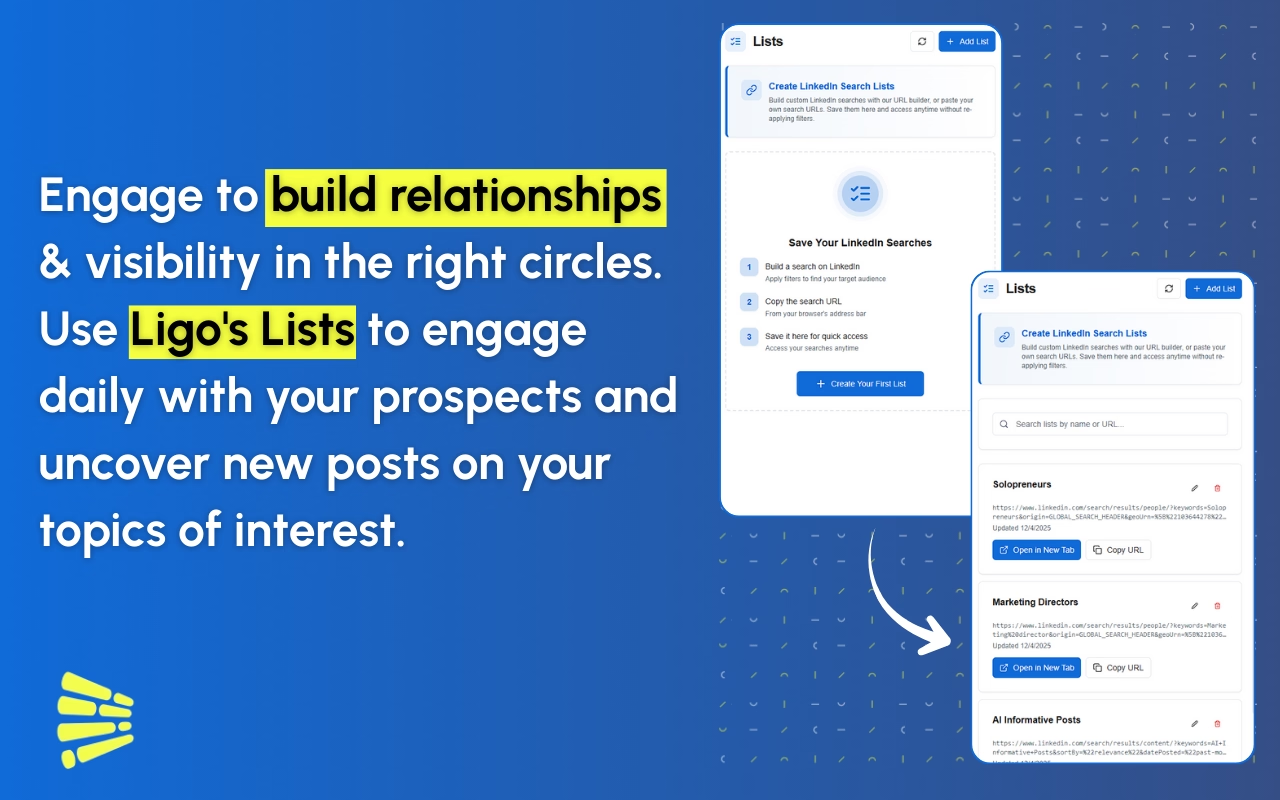
Was sind LinkedIn-Listen?
LinkedIn Lists ist ein gespeicherter Suchmanager, der direkt in die LiGo Chrome-Erweiterung integriert ist.
Man kann es sich wie Lesezeichen vorstellen, aber speziell für LinkedIn-Suchergebnisse gestaltet.
Hier ist das Problem, das es löst:
Wenn Sie auf LinkedIn suchen, wenden Sie oft mehrere Filter an. Industrie. Standort. Verbindungsgrad. Inhaltstyp. Veröffentlichungsdatum. Schlüsselwörter. Vielleicht suchen Sie nach "Marketing Directors in Austin, die in der letzten Woche gepostet haben" oder "Software Engineers bei Series A Startups mit gegenseitigen Kontakten."
Das sind keine einfachen Suchanfragen. Sie sind spezifisch. Sie brauchen Zeit zum Aufbau.
Und wenn du jeden Tag dieselbe Suche machst (was die meisten Verkäufer, Personalvermittler und Marketer tun), verschwendest du viel Zeit damit, Filter neu zu bauen, von denen du schon weißt, dass sie funktionieren.
LinkedIn Lists behebt das, indem es Ihnen erlaubt:
- Speichere jede LinkedIn-Such-URL mit allen Filtern intakt
- Gib ihm einen Namen, an den du dich erinnerst (wie "Marketing Directors Austin").
- Sie können jederzeit von der Erweiterung aus mit einem Klick darauf zugreifen
- Öffne die Suche direkt in LinkedIn, vorgefiltert genau so, wie du sie gespeichert hast.
Das wars. Einfaches Konzept. Enorme Zeitersparnisse.
Für wen diese Funktion entwickelt wurde
LinkedIn Lists ist nicht für jeden geeignet. Es ist für Menschen, die regelmäßig auf LinkedIn suchen und konsistente Ergebnisse brauchen.
Das bedeutet normalerweise:
Vertriebsprofis - Du prospektierst bestimmte Branchen, Rollen oder Unternehmensgrößen. Du führst täglich dieselben Suchanfragen durch, um neue Leads zu finden. Lists ermöglicht es, diese Suchanfragen zu speichern und sie in Sekunden statt Minuten zu überprüfen.
Vermittler - Sie suchen Kandidaten mit bestimmten Qualifikationen. Verschiedene Rollen brauchen unterschiedliche Filter. Lists hält jede Suche organisiert und bereit.
Vermarkter - Du beobachtest Branchengespräche, suchst nach Inhalten, mit denen du dich beschäftigen kannst, oder recherchierst, was Wettbewerber posten. Lists hilft dir, mehrere Themen zu verfolgen, ohne deine Filterkombinationen zu verlieren.
Geschäftsentwicklungsvertreter - Du recherchierst Zielkonten und baust Kontaktlisten auf. Lists sorgt dafür, dass Ihre Akquisitionssuchen über Ihre gesamte Pipeline hinweg konsistent sind.
LinkedIn Power Users - Du wohnst auf diesem Bahnsteig. Du suchst ständig nach denselben Dingen. Listen sind deine Abkürzung.
Wenn du nur einmal pro Woche auf LinkedIn suchst, brauchst du diese Funktion wahrscheinlich nicht.
Aber wenn du mehrmals am Tag suchst? LinkedIn Lists spart dir jeden Monat Stunden.
Zwei Möglichkeiten, eine LinkedIn-Liste zu erstellen
Wir haben zwei Methoden zur Erstellung von Listen entwickelt, weil verschiedene Situationen unterschiedliche Ansätze erfordern.
Methode 1: URL einfügen (für komplexe Suchanfragen)
Das ist die schnelle Methode. Wenn Sie bereits auf LinkedIn gesucht haben und Ihnen die Ergebnisse gefallen, können Sie es in etwa 10 Sekunden speichern.
Wann sollte man URL einfügen:
- Du brauchst die vollständigen erweiterten Suchfilter von LinkedIn (People Search, Company Search, Job Search).
- Sie haben die Suche bereits durchgeführt und die Ergebnisse sehen gut aus
- Du brauchst sehr spezifische Filterkombinationen, die unser Builder nicht unterstützt
- Du sparst dir die Jobsuche
So funktioniert es:
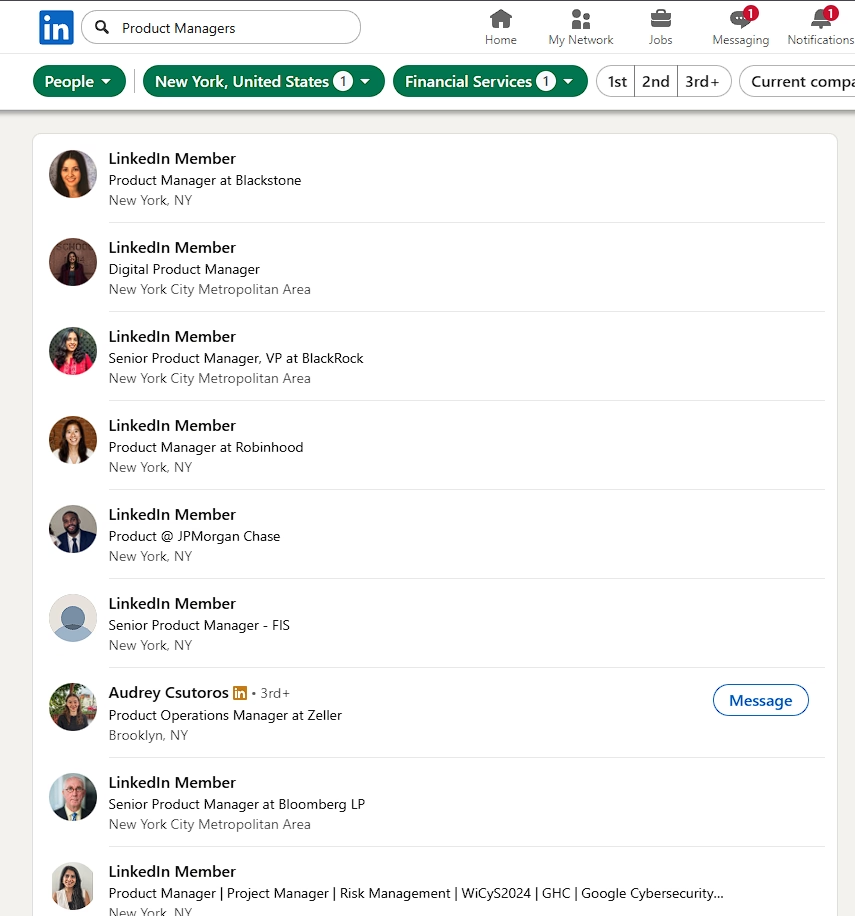
Schritt 1: Geh auf LinkedIn und führe deine Suche mit allen gewünschten Filtern durch.
Angenommen, Sie suchen nach "Produktmanagern bei FinTech-Unternehmen in New York mit 5+ Jahren Erfahrung." Wende alle diese Filter auf LinkedIn an, bis du die gewünschten Ergebnisse siehst.
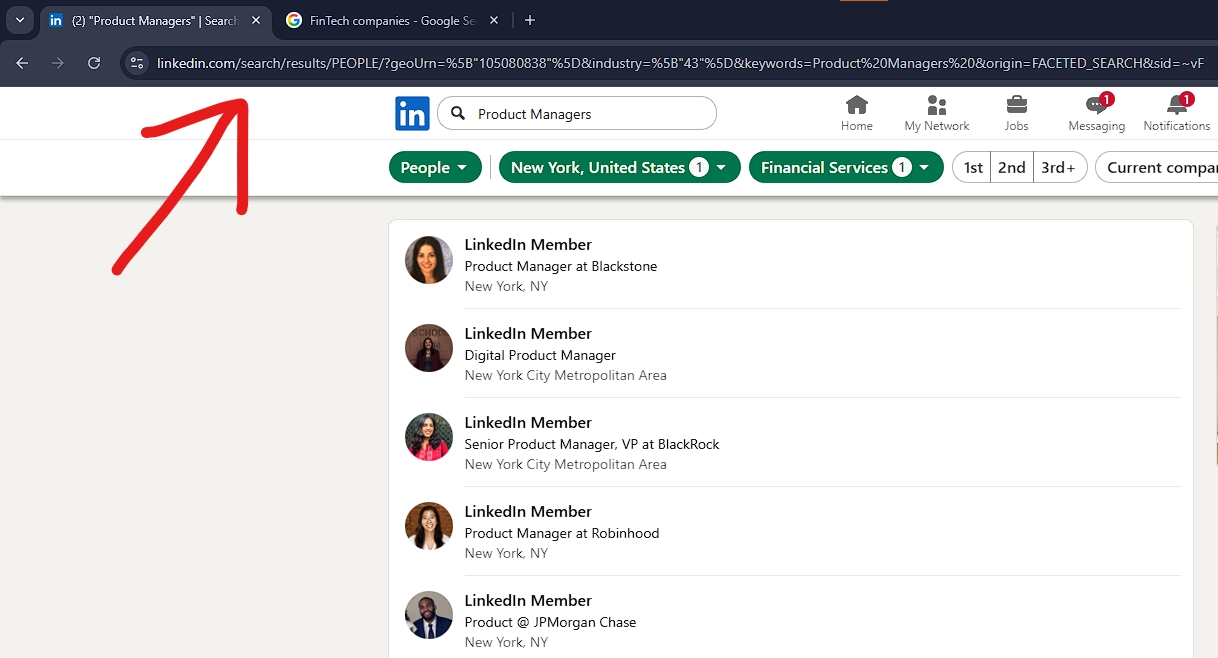
Schritt 2: Kopieren Sie die URL aus der Adressleiste Ihres Browsers.
Die URL sieht ungefähr so aus: https://linkedin.com/search/results/people/?keywords=product manager&location=New York&industry=fintech...
Diese lange URL enthält alle deine Filtereinstellungen. Kopiere das ganze Ding.
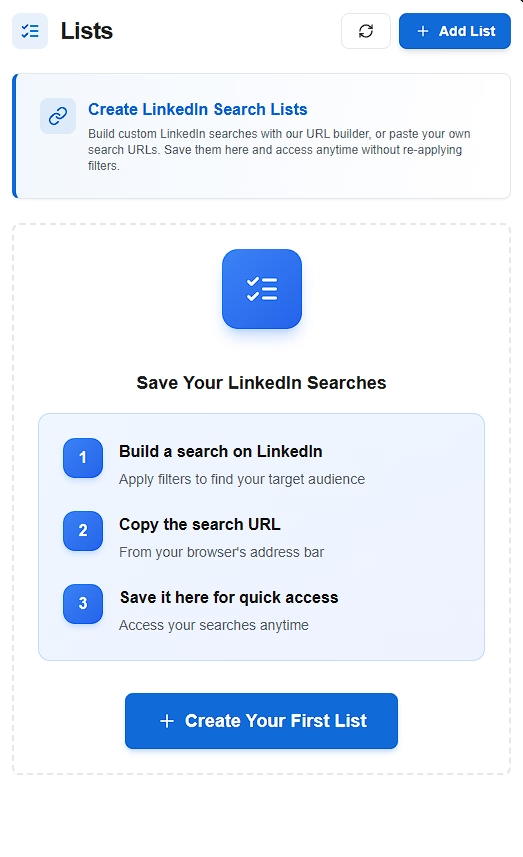
Schritt 3: Öffnen Sie die LiGo Chrome-Erweiterung und gehen Sie zum Reiter Listen.
Klicke auf das Symbol in deiner Browser-Werkzeugleiste und suche dann in der Seitenleiste nach dem Reiter Listen, der ein Checklisten-Symbol hat).
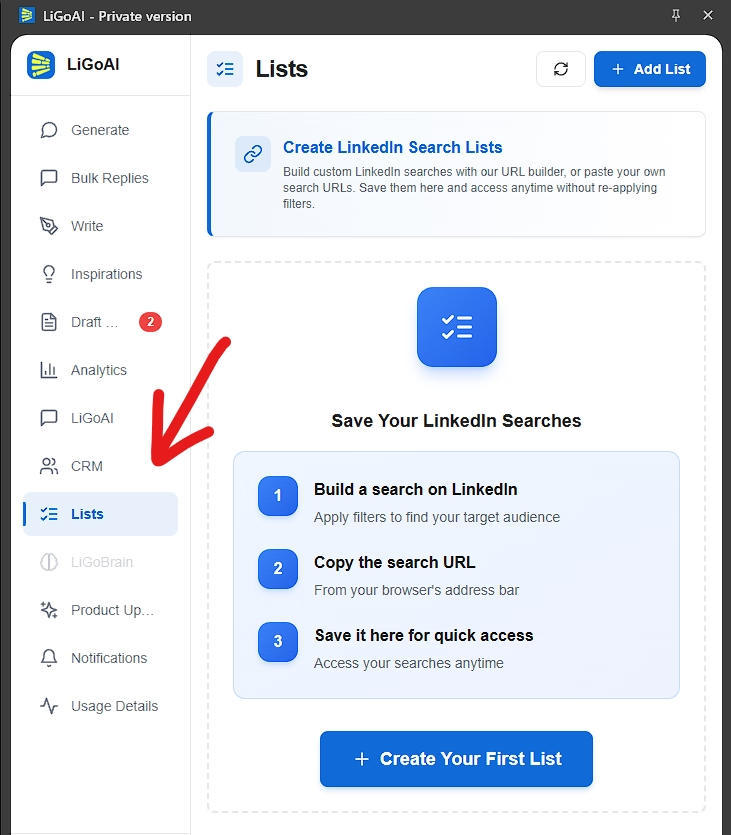
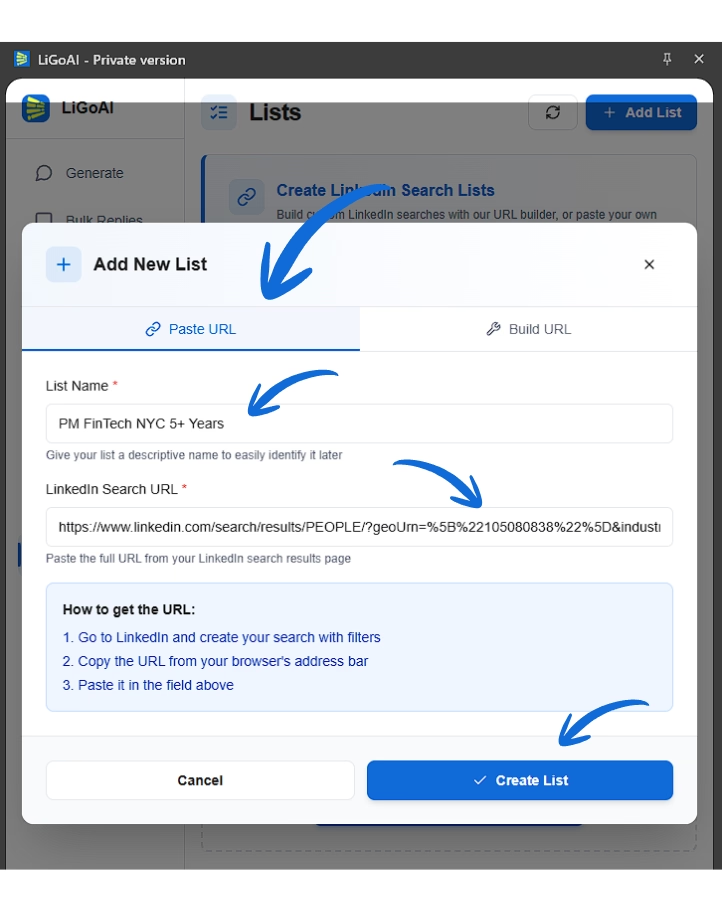
Schritt 4: Klicken Sie auf "Liste hinzufügen" und wählen Sie den Tab "URL einfügen".
Schritt 5: Gib deiner Liste einen beschreibenden Namen.
So etwas wie "PM FinTech NYC 5+ Jahre" – kurz, aber spezifisch genug, dass du nächste Woche genau weißt, was es ist.
Schritt 6: Füge die LinkedIn-URL ein, die du kopiert hast.
Die Erweiterung validiert die URL, um sicherzustellen, dass es sich um eine echte LinkedIn-Suchseite handelt.
Schritt 7: Klicken Sie auf "Liste erstellen".
Fertig. Ihre Suche ist jetzt gespeichert und jederzeit mit einem Klick zugänglich.
Methode 2: URL erstellen (für Inhaltssuche)
Mit dieser Methode können Sie LinkedIn-Suchen erstellen, ohne die Erweiterung zu verlassen. Es ist ideal für Inhaltssuche, bei denen Sie Beiträge, Artikel und Updates finden möchten.
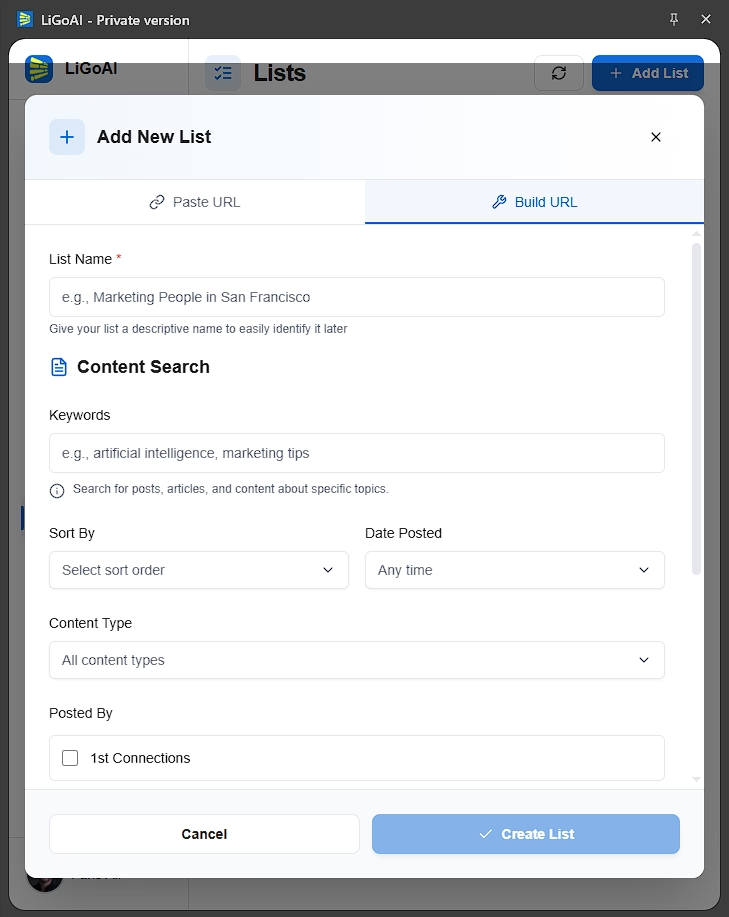
Wann sollte man Build URL verwenden:
- Du erstellst Content-Suchen (suchst nach Beiträgen, mit denen du interagieren kannst).
- Du solltest schnell mit verschiedenen Filterkombinationen experimentieren
- Du bevorzugst eine geführte Benutzeroberfläche mit Dropdowns und Kontrollkästchen
- Du solltest die URL testen, bevor du sie speicherst
- Du bist neu bei der LinkedIn-Suche und der Wunschstruktur
Verfügbare Filter im URL-Builder:
Der Builder unterstützt die gebräuchlichsten Inhaltssuchfilter:
- Schlüsselwörter - Suche nach spezifischen Begriffen, Themen oder Phrasen
- Sortieren nach - Ergebnisse nach "Am relevantsten" oder "Neuesten" ordnen
- Veröffentlichungsdatum - Filter nach Aktualität (letzte 24 Stunden, letzte Woche, vergangenen Monat)
- Art des Inhalts - Wähle, welche Art von Inhalten du möchtest:
- Videos
- Fotos
- Stellenanzeigen
- Live-Videos
- Dokumente
- Kollaborative Artikel
- Veröffentlicht von - Filtern Sie nach der Erstellung der Inhalte:
- 1. Verbindungen (Personen, mit denen du direkt verbunden bist)
- Deine Beiträge (Inhalte, die du geteilt hast)
- People You Follow (Creators, denen du folgst)
- Hier können Sie mehrere Optionen auswählen
- Autoren-Jobtitel - Filtern Sie nach der Rolle des Inhaltserstellers (z. B. zeigen Sie nur Beiträge von CEOs)
So funktioniert es:
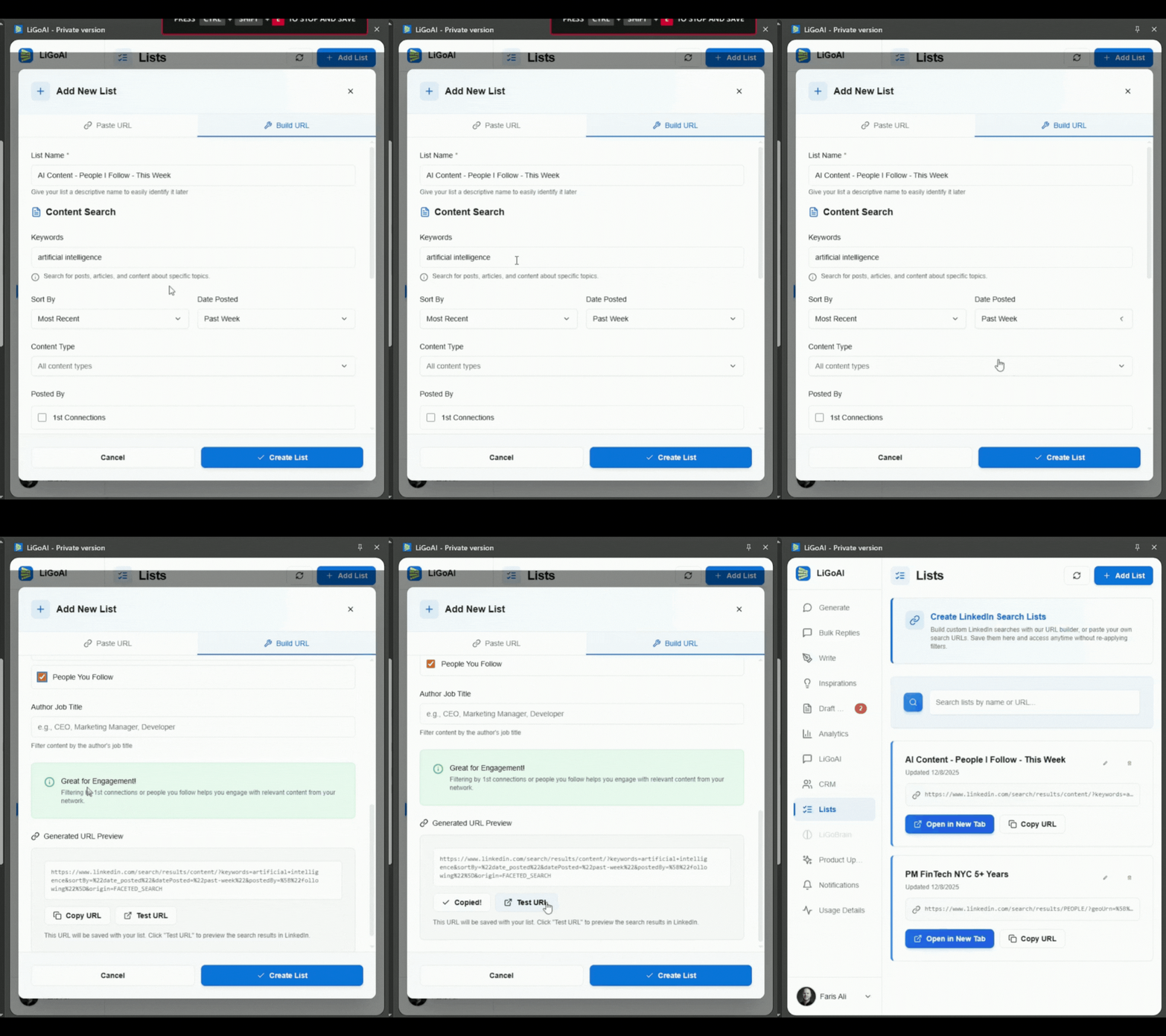
Schritt 1: Öffnen Sie die LiGo Chrome-Erweiterung und gehen Sie zum Reiter Listen.
Schritt 2: Klicken Sie auf "Liste hinzufügen" und wählen Sie den Tab "URL erstellen" aus.
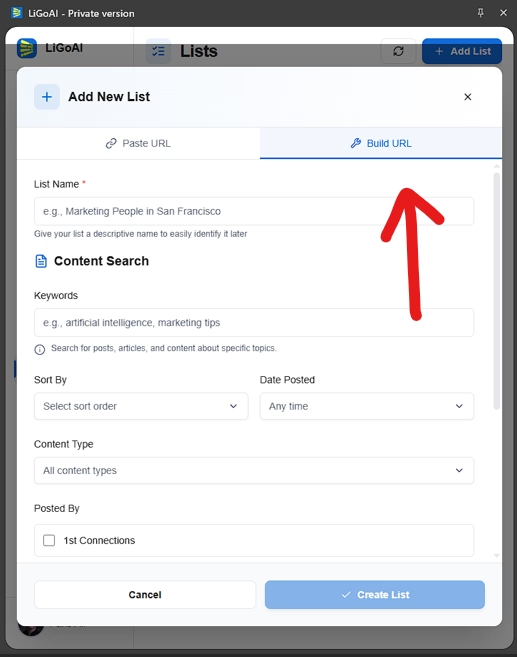
Schritt 3: Geben Sie Ihre Suchkriterien über das Formular ein.
Angenommen, du möchtest KI-bezogene Inhalte finden, die in der letzten Woche von Leuten gepostet wurden, denen du folgst. Du würdest festlegen:
- Schlüsselwörter: "KI" oder "künstliche Intelligenz"
- Sortieren nach: Zuletzt
- Veröffentlichungsdatum: Vergangene Woche
- Veröffentlicht von: People You Follow (angekreuzt)
Während du Filter auswählst, beobachte die URL-Vorschau am unteren Ende in Echtzeit.
Schritt 4: Klicken Sie auf "Test-URL", um Ihre Ergebnisse vorzusehen.
Das öffnet LinkedIn in einem neuen Tab mit Ihrer erstellten Suche. Überprüfen Sie die Ergebnisse. Wenn sie nicht das sind, was du wolltest, schließe den Tab und passe deine Filter an.
Schritt 5: Sobald Sie mit dem Ergebnis zufrieden sind, geben Sie oben einen Listennamen ein.
Etwas wie "KI-Inhalte – Leute, denen ich folge – Diese Woche"
Schritt 6: Klicken Sie auf Speichern.
Deine Liste ist einsatzbereit.
Schneller Entscheidungsleitfaden:
| If you need... | Verwenden Sie diese Methode |
|---|---|
| Personensuche mit erweiterten Filtern | URL einfügen |
| Unternehmenssuche | URL einfügen |
| Jobsuche | URL einfügen |
| Inhalts-/Beitragssuche | URL erstellen (einfacher) oder URL einfügen |
| Schnelle Experimente | Build-URL |
| Volle Kontrolle über jeden Filter | URL einfügen |
Verwaltung Ihrer gespeicherten Listen
Sobald du ein paar Listen erstellt hast, musst du wissen, wie du mit ihnen umgehen kannst. Hier ist alles, was du tun kannst.
Ihre Listen ansehen
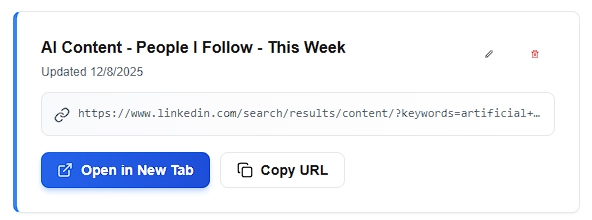
Alle deine gespeicherten Listen erscheinen als Karten in der Hauptansicht der Listen. Jede Karte zeigt:
- Listenname - Ihr individuelles Etikett
- Letztes aktualisiertes Datum - Wann Sie es erstellt oder bearbeitet haben
- URL-Vorschau - Eine verkürzte Version der LinkedIn-URL
- Aktionstasten - Schneller Zugriff zum Öffnen, Kopieren, Bearbeiten oder Löschen
Eröffnen einer gespeicherten Suche
Das ist der ganze Sinn der Funktion.
Klicken Sie auf die Schaltfläche "In Neuem Tab öffnen" auf einer beliebigen Listenkarte. LinkedIn öffnet sich in einem neuen Browser-Tab, wobei deine gespeicherte Suche bereits genau so gefiltert ist, wie du sie gespeichert hast.
Kein Klicken durch Filter. Kein Erinnern daran, was du beim letzten Mal festgelegt hast. Nur sofortige Ergebnisse.
Kopieren der URL
Müssen Sie eine Suche mit einem Teamkollegen teilen? Klicken Sie auf "URL kopieren" und die vollständige LinkedIn-Such-URL wird in Ihre Zwischenablage kopiert. Du wirst eine kurze Bestätigung mit "Kopiert!" sehen.
Füge es in Slack, E-Mail, ein Dokument ein – überall dort, wo dein Team kommuniziert. Sie können die URL direkt verwenden oder sie in ihren eigenen Listen speichern.
Bearbeiten einer Liste
Fahre mit der Maus über eine beliebige Listenkarte, um den Bearbeiten-Button (Bleistiftsymbol) zu zeigen. Klicken Sie darauf, um das Edit-Modal zu öffnen, wo Sie Folgendes erreichen können:
- Aktualisieren Sie den Listennamen
- Ändern Sie die LinkedIn-URL
Dies ist nützlich, wenn:
- Du möchtest einen Filter aus einer bestehenden Suche hinzufügen oder entfernen
- Du solltest eine Liste umbenennen, um besser organisiert zu sein
- Die LinkedIn-Ergebnisse sind nicht das, was du erwartet hast, und du musst die URL anpassen
Löschen einer Liste
Fahr mit der Maus über die Listenkarte und klicke auf den Lösch-Button (Papierkorb-Symbol). Ein Bestätigungsdialog erscheint, um versehentliche Löschungen zu verhindern.
Nach der Löschung wird die Liste dauerhaft entfernt. Es gibt kein Rückgängig, also stelle sicher, dass du es wirklich löschen willst.
Suche in deinen Listen
Wenn du viele gespeicherte Listen hast (10+), benutze die Suchleiste oben in der Listenansicht. Es filtert deine Listen in Echtzeit, während du tippst.
Die Suche überprüft sowohl Listennamen als auch URLs, sodass Sie nach folgenden Kriterien suchen können:
- Teil eines Listennamens ("Marketing")
- Schlüsselwörter in der URL ("Fintech")
- Standortbegriffe ("NYC")
Löschen Sie das Suchfeld, um alle Ihre Listen erneut zu sehen.
Synchronisierung über Geräte hinweg
Deine Listen werden im Cloud-Backend von LiGo gespeichert, nicht nur in deinem lokalen Browser. Das bedeutet, sie synchronisieren sich auf jedem Gerät, auf dem du in deinem LiGo-Konto eingeloggt bist.
Erstelle eine Liste auf deinem Arbeitslaptop und greife sie von deinem Heimcomputer aus. Es funktioniert einfach.
Wenn du jemals manuell aktualisieren musst (zum Beispiel wenn du gerade eine Liste auf einem anderen Gerät erstellt hast), klicke auf die Schaltfläche Aktualisieren im Listen-Header.
Praxisnahe Anwendungsfälle
Ich zeige Ihnen, wie verschiedene Fachleute LinkedIn-Listen tatsächlich nutzen.
Verkaufsakquise
Die Situation: Sie sind ein B2B-Vertriebsmitarbeiter, der sich an CMOs in der SaaS-Branche richtet. Du checkst jeden Morgen LinkedIn nach neuen Interessenten.
Ohne Listen: Jeden Morgen gehst du auf LinkedIn, klickst auf Personensuche, gibst "CMO" ein, fügst einen Branchenfilter für SaaS hinzu, fügst den Standortfilter für dein Gebiet hinzu, filterst nach Verbindungen zweiten Grades und fängst schließlich an, die Ergebnisse zu überprüfen. Es dauert 3-5 Minuten allein zum Aufbau.
Mit Listen: Sie öffnen die LiGo-Erweiterung, klicken auf Ihre Liste "CMO SaaS West Coast" und sehen sofort neue Ergebnisse. Dauert 5 Sekunden.
Beispiellisten, die ein Vertriebsmitarbeiter speichern könnte:
- "CMO SaaS SF Bay Area"
- "VPs Marketing FinTech NYC"
- "Verkaufsleiter Healthcare Boston"
- "Gründer Serie A B2B"
Gesparte Zeit: Wenn Sie täglich 3-4 Akquisitionssuchen durchführen, sparen Sie 10-15 Minuten pro Tag. Das sind über 4 Stunden Klick pro Monat, die du nicht machen musst.
Inhaltsüberwachung
Die Situation: Du bist ein Social-Media-Manager oder Gründer, der sich täglich mit Brancheninhalten beschäftigt. Du musst relevante Beiträge finden, auf die du kommentieren kannst.
Ohne Listen: Du suchst nach deinen Branchen-Keywords, wentest den Filter "Past 24 Hours" an, vielleicht nach Inhaltstyp... Und wiederhole das für jeden Themenbereich, den du beobachtest.
Mit Listen: Du hast Suchanfragen für jeden Themenbereich gespeichert. "KI-Marketing-Inhalte letzten 24 Stunden", "SaaS-Wachstumsbeiträge diese Woche", "Die Beiträge meines Netzwerks heute". Klick, aktivieren, klicken, aktivieren, fertig.
Beispiellisten, die ein Content Marketer speichern könnte:
- "KI-Marketing-Inhalte 24 Stunden"
- "MarTech-Nachrichten diese Woche"
- "1st Connection Posts heute"
- "Updates zur Konkurrenzfirma"
Das passt perfekt zu unserem Kommentargenerierungsfunktion der Chrome-Erweiterung . Finde Inhalte mit Listen, generiere authentische Kommentare mit LiGo. Ihr Engagement-Workflow wird unglaublich effizient.
Rekrutierung
Die Situation: Du bist Recruiter oder HR-Profi und stellst gleichzeitig für mehrere Rollen ein. Jede Rolle hat unterschiedliche Anforderungen.
Ohne Listen: Du führst eine Tabelle mit Suchkriterien für jede Rolle. Jedes Mal, wenn du Kandidaten findest, baust du die Suche manuell basierend auf deinen Notizen neu auf.
Mit Listen: Jede offene Rolle hat ihre eigene gespeicherte Suche. "Senior Frontend Remote", "Produktmanager FinTech London", "Data Scientist 3+ Jahre". Wechsle sofort zwischen ihnen.
Beispiellisten, die ein Recruiter speichern könnte:
- "Senior Frontend-Entwickler remote"
- "Produktmanager FinTech London"
- "Data Scientists 3+ Jahre Python"
- "DevOps Engineers AWS-zertifiziert"
Netzwerke
Die Situation: Du baust dein berufliches Netzwerk in bestimmten Bereichen aktiv aus. Du möchtest mit Menschen in bestimmten Branchen, Rollen oder Teilnehmern bestimmter Veranstaltungen in Kontakt treten.
Ohne Listen: Du suchst sporadisch und vergisst oft die genauen Filter, die du beim letzten Mal verwendet hast. Deine Networking-Bemühungen sind inkonsistent.
Mit Listen: Du hast systematische Suchen gespeichert. Überprüfe sie wöchentlich. Sende Verbindungsanfragen. Dein Netzwerk wächst erwartungsgetreu.
Beispiellisten für Networking:
- "Start-up-Gründer im E-Commerce"
- "Teilnahme am Web Summit 2024"
- "Funktioniert bei Google + Mutual Connections"
- "YC Founders W24 Batch"
Marktforschung
Die Situation: Sie recherchieren Wettbewerber, verfolgen Branchentrends oder überwachen, was Vordenker sagen.
Ohne Listen: Manchmal denkt man daran, die Aktivität der Konkurrenz zu überprüfen. Du verpasst wichtige Ankündigungen. Deine Forschung ist reaktiv.
Mit Listen: Sie haben gezielte Suchanfragen nach Wettbewerber-Inhalten, Branchentrends und wichtigen Influencern. Überprüfe sie regelmäßig. Bleiben Sie voraus.
Beispiellisten für die Forschung:
- "Konkurrentenfirmen-Posts"
- "Branchenanalysten-Inhalte"
- "VC-Investitionsankündigungen"
- "Konferenzrednerinhalt"
Best Practices für LinkedIn-Listen
Nachdem ich diese Funktion intern eine Weile genutzt habe, habe ich Folgendes gelernt, wie man das Beste daraus macht.
Deine Listen benennen
Deine Listennamen sind wichtiger, als du denkst. In einem Monat müssen Sie genau wissen, wonach jede Suche geht, nur indem Sie auf den Namen blicken.
Schlechte Beispiele:
- "Suche 1"
- "Liste"
- "Leute"
- "Montagssuche"
Gute Beispiele:
- "Produktmanager in Boston"
- "KI/ML-Inhalte letzte Woche"
- "Senior Developers JavaScript Remote"
- "CMO SaaS West Coast 2. Grad"
Das Muster, das funktioniert: [Rolle/Thema] + [Branche/Standort] + [Zeitrahmen/Sonstiges]
Wenn dein Listenname antwortet: "Wen suche ich und wo?", machst du es richtig.
Organisation einer großen Sammlung
Wenn du 20+ Listen hast, wird Organisation wichtig. Da Lists eine flache Struktur (keine Ordner) verwendet, verwenden Sie Namenspräfixe, um verwandte Suchanfragen zu gruppieren:
- "VERTRIEB: CMO SaaS West Coast"
- "VERTRIEB: VP Marketing FinTech"
- "INHALT: KI postet heute"
- "INHALT: Industry News Week"
- "REKRUTEN: Frontend-Remote"
- "REKRUTEN: PM London"
Wenn du jetzt in deinen Listen nach "SALES" suchst, siehst du alle deine Prospektionssuchen zusammen.
Die Morgenroutine
Hier ist ein Workflow, der gut funktioniert:
- Öffnen Sie die LiGo-Erweiterung
- Geh zu Listen
- Öffne deine erste Liste in einem neuen Tab
- Überprüfen Sie Ergebnisse, handeln Sie (verbinden, kommentieren, Nachrichten)
- Zurück zur Erweiterung, nächster Liste öffnen
- Wiederholen Sie sich
Wenn du fünf tägliche Suchanfragen hast, dauert das vielleicht insgesamt 10 Minuten. Die gleiche Routine ohne Lists würde 25-30 Minuten dauern.
Kombinieren mit anderen LiGo-Funktionen
LinkedIn Lists funktioniert noch besser, wenn man es mit anderen Teilen der LiGo-Erweiterung kombiniert:
Listen + Kommentargenerierung: Nutze Listen, um Inhalte zu finden, mit denen du interagieren kannst, und nutze dann die Funktion generieren authentische Kommentare in deiner Stimme zu schreiben. Finden, angreifen, wiederholen.
Listen + CRM: Speichere Akquisitionssuchen in Listen und verfolge dann, welche Personen du kontaktierst Die CRM-Funktion von LiGo . Deine Ansprache wird systematisch.
Listen + Beitragserstellung: Überwachen Sie Brancheninhalte mit Listen, lassen Sie sich inspirieren und nutzen Sie es dann LiGos Post-Generation Eigene Inhalte zu aktuellen Themen zu erstellen.
Die Funktionen sind so gestaltet, dass sie zusammenarbeiten.
Instandhaltung
Jeden Monat oder so überprüfen Sie Ihre Listen:
- Lösche Suchanfragen, die du nicht mehr nutzt
- Aktualisieren Sie Namen, wenn sich Ihr Schwerpunkt geändert hat
- Aktualisieren Sie URLs, wenn die Ergebnisse nicht stimmen (LinkedIn ändert gelegentlich URL-Parameter).
Eine saubere Listensammlung ist eine nützliche Listensammlung.
Häufige Fragen zu LinkedIn-Listen
F: Welche Arten von LinkedIn-Suchen kann ich speichern?
Sie können jede LinkedIn-Such-URL speichern. Dazu gehören Personensuche, Inhalte/Beitragssuche, Unternehmenssuche und Jobsuche. Solange es sich um eine gültige LinkedIn-Suchergebnisseite handelt, können Lists sie speichern.
F: Synchronisieren sich meine Listen über Geräte hinweg?
Ja. Listen werden im Cloud-Backend von LiGo gespeichert und auf allen Geräten synchronisiert, auf denen Sie im selben LiGo-Konto angemeldet sind. Erstellen Sie eine Liste auf Ihrem Laptop und greifen Sie von Ihrem Desktop aus darauf zu.
F: Was passiert, wenn LinkedIn seine URL-Struktur ändert?
Deine gespeicherten Listen funktionieren weiterhin, solange LinkedIn die URL-Parameter einhält. Wenn LinkedIn fehlerhafte Änderungen an seinen Such-URLs vornimmt (was selten ist), müssen Sie möglicherweise betroffene Listen neu erstellen. Wir benachrichtigen die Nutzer, wenn weit verbreitete Probleme festgestellt werden.
F: Kann ich meine Listen mit Teamkollegen teilen?
Sie können die LinkedIn-Such-URLs teilen, indem Sie sie kopieren und an andere senden. Deine Listensammlung selbst ist privat für dein Konto – andere müssten die URLs in ihrer eigenen Listenfunktion speichern. Das Teilen der URLs ist jedoch einfach mit der Schaltfläche URL kopieren.
F: Gibt es eine Begrenzung, wie viele Listen ich erstellen kann?
Keine feste Begrenzung. Erstellen Sie so viele Listen, wie Sie benötigen, um organisiert zu bleiben.
F: Der URL-Builder hat nicht alle benötigten Filter. Was soll ich tun?
Verwenden Sie die Methode "URL einfügen". Der URL Builder konzentriert sich auf Filter für Inhaltssuche. Für erweiterte Personensuche, Unternehmenssuchen oder komplexe Filterkombinationen bauen Sie Ihre Suche direkt auf LinkedIn und fügen Sie die URL ein.
F: Meine Liste öffnet LinkedIn, zeigt aber keine Ergebnisse an. Warum?
Einige mögliche Gründe:
- Deine Filterkombination ist zu einschränkend (versuche, einige Filter zu entfernen).
- LinkedIn hat keine Inhalte, die Ihren spezifischen Kriterien entsprechen
- Deine Suche war für eine sehr aktuelle Zeit, ohne neue Inhalte noch
- LinkedIns Suchindex wurde nicht aktualisiert (versuchen Sie es später erneut)
F: Ich habe versehentlich eine Liste gelöscht. Kann ich es wiederherstellen?
Derzeit können gelöschte Listen nicht wiederhergestellt werden. Du musst es nachstellen. Deshalb zeigen wir vor der Löschung einen Bestätigungsdialog an – lies ihn immer, bevor du auf Bestätigen klickst.
F: Teilt das Speichern einer Liste meine Suchdaten mit jemandem?
Lists speichert nur die Such-URL und Ihren eigenen Namen auf den Servern von LiGo. Es werden keine Suchergebnisse oder persönliche Daten von LinkedIn gespeichert. Deine Listen sind für dein Konto privat.
F: Muss ich bei LinkedIn eingeloggt sein, damit Lists funktionieren?
Sie müssen bei LinkedIn eingeloggt sein, um die Funktion "In einem neuen Tab öffnen" anzuzeigen, um Ergebnisse anzuzeigen. Die Erweiterung kann Listen unabhängig von Ihrem LinkedIn-Login-Status speichern und verwalten, aber um tatsächliche Suchergebnisse anzuzeigen, müssen Sie sich bei LinkedIn anmelden.
Abschließende Zusammenfassung
LinkedIn-Suche ist leistungsstark. Aber jeden Tag dieselben Filter neu zu bauen, ist Zeitverschwendung.
LinkedIn Lists behebt das, indem man jede Suche speichern und mit einem Klick darauf zugreifen kann. Egal, ob Sie für Verkäufe werben, Kandidaten finden, Inhalte überwachen oder Märkte recherchieren – wenn Sie regelmäßig auf LinkedIn suchen, macht Lists Sie schneller.
Das Feature ist jetzt live im LiGo Chrome-Erweiterung . So fängst du an:
- Installieren oder öffnen Sie die LiGo Chrome-Erweiterung
- Klicken Sie auf den Reiter Listen in der Seitenleiste
- Erstelle deine erste Liste mit URL einfügen oder Build-URL erstellen
- Fang sofort an, Zeit zu sparen
Wenn Sie mehr als fünf Minuten am Tag damit verbringen, LinkedIn-Suchanfragen neu aufzubauen, zahlt sich diese Funktion am ersten Tag aus.
Nächste Ressourcen
Wenn Sie das nützlich fanden, finden Sie hier einige verwandte Anleitungen:
- LiGo Chrome Erweiterung: Vollständiger Funktionsüberblick - Sehen Sie alles, was die Erweiterung sonst noch kann.
- LinkedIn-Kommentargenerator: Wie man sich engagiert, ohne generisch zu klingen - Paarungslisten mit intelligenter Kommentierung
- Wie man Analysen nutzt, um Ihre LinkedIn-Strategie zu verbessern - Verfolgen, was funktioniert
- LinkedIn-Automatisierungsleitfaden 2025: Sicheres Wachstum ohne Risiko Ihres Kontos - Best Practices für LinkedIn-Tools
- Die besten LinkedIn-Tools für Agenturinhaber im Jahr 2025 - Wo LiGo in deinen Stapel passt
LinkedIn Lists ist jetzt in der LiGo Chrome Erweiterung verfügbar. Fang kostenlos an .
Kennst du jemanden, der zu viel Zeit damit verbringt, LinkedIn-Suchen neu aufzubauen? Teile das mit ihnen.


