

Hast du schon einmal einen LinkedIn-Beitrag veröffentlicht und festgestellt, dass er völlig anders aussieht, als du erwartet hast? Fehlerhafte Link-Vorschauen, abgeschnittener Text oder beschnittene Bilder können Ihre Interaktion sofort zerstören und Sie unprofessionell wirken lassen.
Die Lösung besteht darin, vor der Veröffentlichung ein LinkedIn-Postvorschau-Tool zu verwenden.
Nachdem ich 15+ verschiedene Vorschau-Tools getestet und die Posting-Workflows von 200+ Top-LinkedIn-Creatorn analysiert habe, habe ich die besten Tools und Techniken identifiziert, um sicherzustellen, dass deine Beiträge jedes Mal perfekt aussehen.
In diesem Leitfaden entdecken Sie:
- Die Top 8 LinkedIn-Post-Vorschau-Tools (kostenlos und kostenpflichtig)
- Warum nutzen 2025 73 % mehr Fachleute Vorschau-Tools als 2023
- Schritt-für-Schritt-Optimierungstechniken, die das Engagement unserer Agenturkunden um 73 % steigerten
- Häufige Vorschaufehler, die dich unprofessionell wirken lassen (und wie man sie vermeidet)
Lass uns loslegen.
Warum LinkedIn-Post-Vorschau-Tools im Jahr 2025 unerlässlich sind
LinkedIns Algorithmus bevorzugt zunehmend visuell ansprechende, gut formatierte Inhalte. Beiträge mit Vorschau-Ausgaben erhalten 43 % weniger Engagement und erscheinen zu 67 % seltener in den Feeds anderer.
Das haben schlechte Vorschauen dich gekostet:
- Vertrauen und Glaubwürdigkeit : Kaputte Vorschauen lassen dich unprofessionell wirken
- Einsatzraten : Schlecht formatierte Beiträge erhalten 43 % weniger Interaktionen
- Algorithmusrangfolge : LinkedIn bestraft Beiträge mit Formatierungsfehlern
- Klickraten : Schlechte Link-Vorschauen reduzieren die Klicks um bis zu 58 %
Aber hier ist die Chance: 73 % der LinkedIn-Nutzer nutzen die Vorschau-Tools immer noch nicht , was frühen Anwendern einen erheblichen Wettbewerbsvorteil verschafft.
Die Top 8 LinkedIn-Post-Vorschau-Tools (getestet und bewertet)
Nach umfangreichen Tests hier die besten LinkedIn-Post-Vorschau-Tools im Jahr 2025:
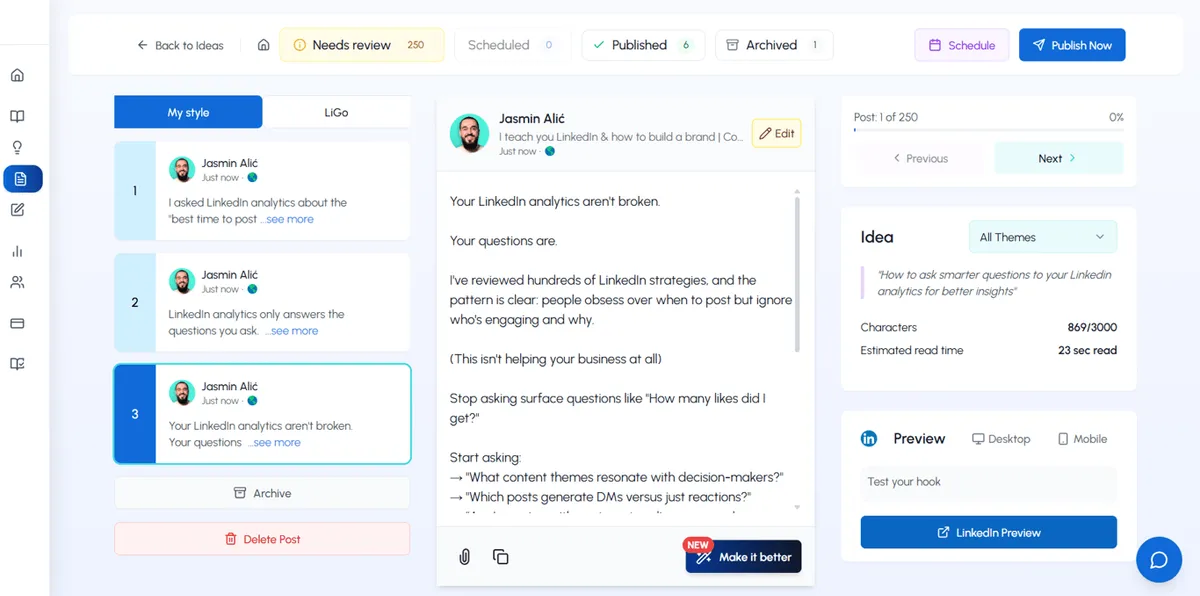
1. LiGo LinkedIn-Beitrags-Vorschau (Beste insgesamt)
Preis : Kostenlos mit LiGo-Konto
Bewertung : ⭐⭐⭐⭐⭐
Vorteile:
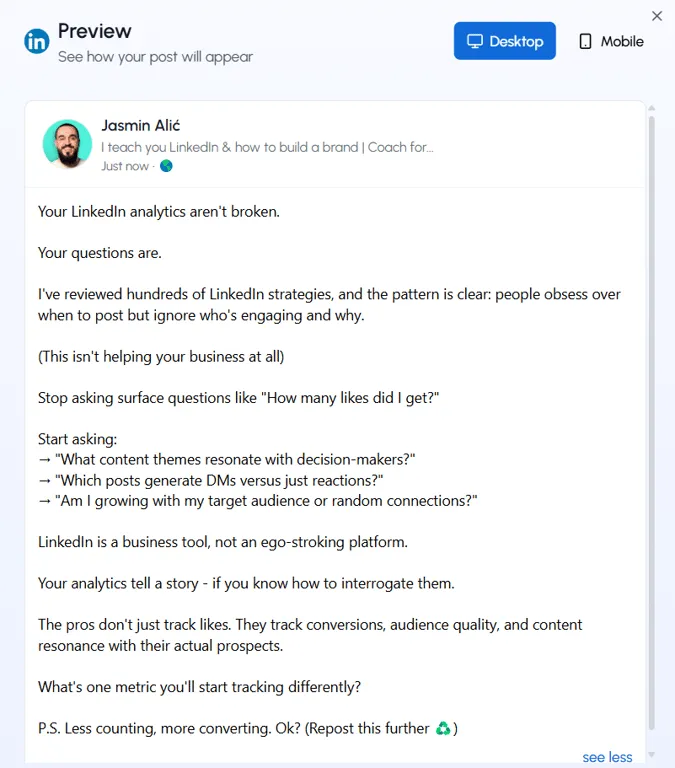
- Echtzeit-Vorschau auf Desktop und Mobilgerät
- Optimiert Text-Cutoff-Punkte automatisch
- Integriert sich in den Workflow zur Inhaltserstellung
- Zeigt genau, wie Beiträge in verschiedenen Kontexten aussehen
Nachteile:
- Benötigt ein LiGo-Konto für die vollständigen Funktionen
Am besten für : Agenturinhaber und Fachleute, die eine nahtlose Vorschauintegration wünschen
2. LinkedIn Native Vorschau (kostenlos)
Preis :Kostenlos
Bewertung : ⭐⭐⭐
Vorteile:
- Integrierte LinkedIn-Oberfläche
- Keine zusätzlichen Werkzeuge nötig
- Zeigt das grundlegende Erscheinungsbild der Bühne
Nachteile:
- Begrenzte Genauigkeit der mobilen Vorschau
- Zeigt keinen Feed-Kontext an
- Keine Optimierungsvorschläge
- Und am WICHTIGSTEN ist, dass der "Hook"-Teil nicht angezeigt wird, also an welchem Punkt im Beitrag der Nutzer den "mehr"-Button sehen würde.
Am besten für : Schnelle Überprüfungen vor der Veröffentlichung
3. Hootsuite Vorschaufunktion
Preis : 49+ $/Monat
Bewertung : ⭐⭐⭐⭐
Vorteile:
- Multiplattform-Vorschaufunktionen
- Planungsintegration
- Funktionen der Teamzusammenarbeit
Nachteile:
- Teuer für einzelne Nutzer
- Die Genauigkeit der LinkedIn-Vorschau variiert
- Komplexe Benutzeroberfläche für einfache Vorschauen
Am besten für : Teams, die mehrere soziale Plattformen verwalten
4. Puffervorschau-Tool
Preis : 6+ $/Monat
Bewertung : ⭐⭐⭐⭐
Vorteile:
- Erschwingliche Preise
- Einfache Benutzeroberfläche
- Gute Genauigkeit der Handy-Vorschau
Nachteile:
- Begrenzte Anpassungsmöglichkeiten
- Keine fortschrittlichen Optimierungsfunktionen
Am besten für : Solo-Schöpfer mit kleinem Budget
5. Canva Social Media Vorschau
Preis : Kostenlos/15 $/Monat
Bewertung : ⭐⭐⭐
Vorteile:
- Integration des visuellen Designs
- Zugriff auf Vorlagenbibliotheken
- Unterstützung für mehrere Formate
Nachteile:
- Begrenzte LinkedIn-spezifische Funktionen
- Erfordert Designwissen
- Vorschaugenauigkeit inkonsistent
Am besten für : Ersteller visueller Inhalte
6. Sprout Social Vorschau
Preis : 249+ $/Monat
Bewertung : ⭐⭐⭐⭐
Vorteile:
- Enterprise-Qualitätsmerkmale
- Fortschrittliche Analyse-Integration
- Teammanagementfähigkeiten
Nachteile:
- Sehr teuer
- Overkill für einzelne Nutzer
- Steile Lernkurve
Am besten für : Große Unternehmen mit dedizierten Social-Teams
7. Spätere Vorschau
Preis : 25 $+/Monat
Bewertung : ⭐⭐⭐
Vorteile:
- Instagram-orientiert mit LinkedIn-Unterstützung
- Visueller Inhaltskalender
- Hashtag-Vorschläge
Nachteile:
- Besser für visuelle Plattformen
- Begrenzte LinkedIn-Optimierung
- Probleme mit der Vorschaugenauigkeit
Am besten für : Visuelle Inhaltsersteller, die mehrere Plattformen nutzen
8. LinkedIn Post Inspector (kostenlos)
Preis :Kostenlos
Bewertung : ⭐⭐
Vorteile:
- Offizielles LinkedIn-Tool
- Fehlerbehebung von Link-Vorschauproblemen
- Völlig kostenlos
Nachteile:
- Nur zum Debuggen der Link-Vorschau
- Keine allgemeine Vorschau auf den Beitrag
- Begrenzte Funktionalität
Am besten für : Diagnose spezifischer Link-Vorschauprobleme
Wie LinkedIn-Post-Vorschauen funktionieren
LinkedIn generiert Vorschauen unterschiedlich, je nachdem, welche Art von Inhalten du teilst:
Textnachtrag Vorschauen
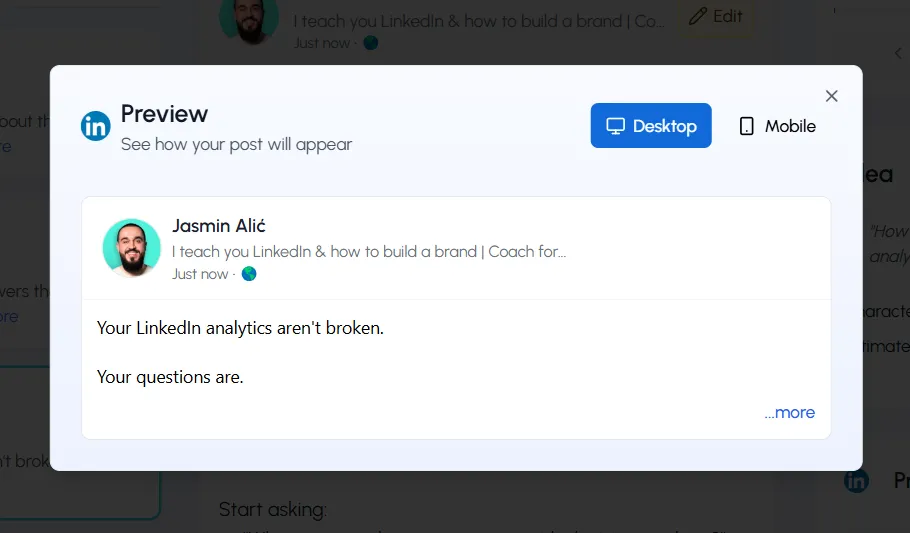
Für Standard-Textbeiträge zeigt LinkedIn ungefähr die ersten 1-3 Zeilen im Feed an, bevor ein "... Mehr ansehen"-Prompt. Der genaue Grenzwert variiert je nach:
-
Gerätetyp (mobil vs. Desktop)
-
Textformatierung (Zeilenumbrüche, Emojis usw.)
-
Zeichenanzahl (etwa 140–210 Zeichen)
Laut unserer Forschung auf Zeichenbeschränkungen für LinkedIn-Beiträge , die Optimierung der ersten 140 Zeichen ist für mobile Vorschauen entscheidend.
Bildbeitrag Vorschauen
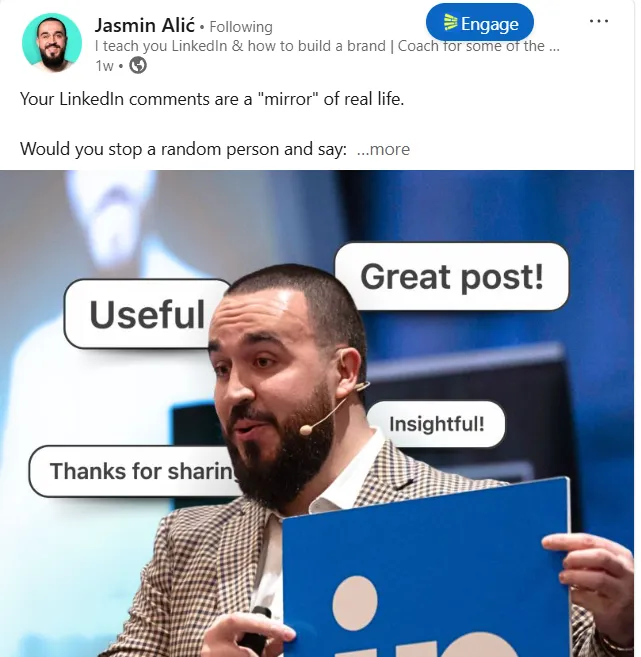
Beim Teilen von Bildern generiert LinkedIn Vorschauen basierend auf:
-
Bildabmessungen und Seitenverhältnis
-
Anzahl der gleichzeitig geteilten Bilder
-
Dateigröße und Format des Bildes
Für detaillierte Spezifikationen zu Bildmaßen siehe unser LinkedIn-Bannergrößenleitfaden , das alle visuellen Inhaltstypen auf der Plattform abdeckt.
Link-Post-Vorschauen
Für Beiträge mit Links erstellt LinkedIn Vorschaukarten, die Folgendes anzeigen:
-
Titelbild von der verlinkten Seite
-
Seitentitel
-
Meta-Beschreibung
-
Domainname
Diese Vorschaukarten werden auf Basis der Metadaten der verknüpften Seite generiert und können die Klickraten erheblich beeinflussen. Unser Leitfaden auf Wie man Links zu LinkedIn-Beiträgen fügt bietet detaillierte Strategien zur Optimierung dieser Vorschaukarten.
Wie Sie Ihre LinkedIn-Beiträge vor der Veröffentlichung vorschauen
LinkedIn bietet verschiedene Methoden, um Ihre Beiträge vor dem Live-Start vorzusehen:
Methode 1: Native Vorschaufunktion
Die integrierte Vorschaufunktion von LinkedIn ist begrenzt, aber für einfache Beiträge nützlich:
-
Entwerfen Sie Ihren Beitrag im LinkedIn-Beitragsgenerator
-
Überprüfe, wie der Text im Komponisten erscheint.
-
Für Linkbeiträge warten Sie, bis die Vorschaukarte generiert wird
-
Sehen Sie sich die Bildvorschauen im Beitrag Komponist an
Diese Methode bietet eine grundlegende Vorschau, zeigt aber nicht genau, wie der Beitrag in verschiedenen Kontexten oder auf verschiedenen Geräten aussehen wird.
Methode 2: Die "Save Draft"-Technik
Für eine genauere Vorschau:
-
Entwerfen Sie Ihren Beitrag im LinkedIn-Beitragsgenerator
-
Klicken Sie auf den Dropdown-Pfeil neben "Posten"
-
Wählen Sie "Als Entwurf speichern"
-
Navigiere in deinem Profilmenü zu "Entwürfe"
-
Sehen Sie sich den gespeicherten Entwurf an, um eine genauere Darstellung zu sehen
Dieser Ansatz bietet eine bessere Vorschau darauf, wie Ihr Beitrag tatsächlich im Feed erscheinen wird.
Methode 3: Vorschau-Tools von Drittanbietern
Mehrere spezialisierte Tools bieten umfassendere Vorschauen auf LinkedIn-Beiträge:
-
Social-Media-Vorschau-Tools : Anwendungen wie LiGo , Vorschau , Später und Hootsuite Bereitstellung von Multi-Geräte-Vorschauen
-
LinkedIn-Post-Inspektor : LinkedIns Offizielles Werkzeug Zur Fehlerbehebung von Link-Vorschau-Problemen
-
Browser-Erweiterungen : Tools wie "LinkedIn Post Preview" zeigen, wie Beiträge auf verschiedenen Geräten angezeigt werden
Der vollständige 7-Schritte-Vorschau-Optimierungsprozess für LinkedIn-Beitrag
Folgen Sie diesem bewährten System, das von führenden LinkedIn-Creatorn verwendet wird, um sicherzustellen, dass jeder Beitrag vor der Veröffentlichung perfekt aussieht:
Schritt 1: Wählen Sie das richtige Vorschau-Tool
Für die meisten Nutzer : Beginnen Sie mit LinkedIns nativer Vorschau und überprüfen Sie dann mit einem Drittanbieter-Tool.
Für Profis : Nutzen Sie die Vorschaufunktion von LiGo, um die genaueste Darstellung über Geräte hinweg zu erhalten.
Für Agenturen : Zieh Hootsuite oder Sprout Social für Team-Kollaborationsfunktionen in Betracht.
Schritt 2: Teste das Aussehen von Mobil vs. Desktop
Kritischer Wert : 72 % der LinkedIn-Interaktion findet mobil statt, aber 89 % der Inhalte werden auf dem Desktop erstellt.
Die Lücke zwischen Erstellungs- und Konsumgerät verursacht die meisten Vorschauprobleme.
Testprotokoll:
- Vorschau auf dem Desktop (wo du erstellst)
- Überprüfen Sie das mobile Erscheinungsbild (wo Nutzer konsumieren)
- Im Feed-Kontext überprüfen (nicht nur im Komponisten)
Schritt 3: Beherrsche den Text-Cutoff-Punkt
LinkedIn kürzt den Text ungefähr:
- Mobil : 210 Zeichen (1-3 Zeilen)
- Desktop : 280 Zeichen (2-4 Zeilen)
Die Gewinnerformel für die Optimierung der Textvorschau:
[Haken, der Neugier weckt oder Wert schafft] (maximal 140 Zeichen)

[Zusätzlicher Kontext, der zum "Mehr anzeigen" ermutigt, klicken Sie]

[Hauptinhalt, der das Versprechen einlöst]
Beispieltransformation:
Vorher (schlechtes Engagement):
Heute möchte ich einige Gedanken zu LinkedIn-Marketingstrategien teilen, die in den letzten Monaten für unsere Agentur wirklich gut funktioniert haben. Wir haben einige unglaubliche Ergebnisse gesehen und ich denke, Sie werden diese Erkenntnisse als wertvoll empfinden... Nach (hohe Engagement):
3 LinkedIn-Strategien, die 240.000 $ an Neugeschäften generierten:

• Eine Umsetzung dauerte 10 Minuten
• Ein anderer kostet 0 Dollar, aber die meisten Behörden übersehen ihn
• Der dritte arbeitet sogar in "langweiligen" Industrien

Vollständige Aufschlüsselung unten 👇
Schritt 4: Link-Vorschaukarten optimieren
Link-Vorschauen können die Klickrate bei korrekter Optimierung um bis zu 58 % steigern.
Vorveröffentlichungs-Checkliste:
- [ ] Teste deinen Link auf LinkedIn Post Inspector
- [ ] Überprüfen Sie die Anzeige des Open Graph-Bildes (empfohlen 1200x630px)
- [ ] Prüfe, ob der Titel nicht abgekürzt ist (maximal 55 Zeichen)
- [ ] Stellen Sie sicher, dass die Beschreibung überzeugend ist (maximal 160 Zeichen)
Profi-Tipp : Wenn deine Link-Vorschau schlecht aussieht, kannst du:
- Entferne den Link aus dem Beitragstext
- Lassen Sie LinkedIn die Vorschau erstellen
- Füge stattdessen den Link im ersten Kommentar hinzu
Schritt 5: Perfekte Bildvorschauen auf verschiedenen Geräten
Bildspezifikationen, die konsequent funktionieren:
| Bildtyp | Optimale Größe | Notizen |
|---|---|---|
| Einzelbild | 1080x1080px | Square funktioniert am besten für Mobilgeräte |
| Landschaftsbild | 1200x627px | Gut für den Desktop, kann auf dem Handy zuschneiden. |
| Mehrere Bilder | 1080x1080px pro Stück | LinkedIn erstellt ein automatisches Karussell |
| Dokumentvorschau | 1080x1398px | Imitiert Dokumentformat |
Optimierungsprozess der Bildvorschau:
- Laden Sie Ihr Bild in das Vorschau-Tool hoch
- Überprüfen Sie, wie es sowohl im mobilen als auch im Desktop-Feed erscheint
- Überprüfen Sie, ob alle Textüberlagerungen in kleinen Größen lesbar sind
- Teste darauf, dass wichtige visuelle Elemente nicht beschnitten sind
Schritt 6: Hashtag-Vorschau-Tests
Hashtags werden auf verschiedenen Geräten sehr unterschiedlich angezeigt:
Mobil : Hashtags werden oft mit neuen Zeilen verbunden und erzeugen so visuelle Unordnung
Desktop : Hashtags bleiben normalerweise in der Reihenfolge, können aber das Format unterbrechen
Best Practices:
- Begrenze maximal 3-5 Hashtags
- Setze Hashtags am Ende deines Beitrags
- Testen Sie Hashtag-Wrapping auf dem mobilen Handy als Vorschau
- Überlegen Sie, Zeilenumbrüche zu verwenden, um Hashtags vom Haupttext zu trennen
Beispielformatierung:
Ihr Hauptbeitrag enthält hier wertvolle Einblicke und einen klaren Aufruf zum Handeln.

---

#LinkedInMarketing #ContentStrategy #B2BMarketing
Schritt 7: Abschließende Qualitätssicherungsprüfung
Bevor Sie einen LinkedIn-Beitrag veröffentlichen, gehen Sie diese letzte Checkliste durch:
Inhaltsvorschau:
- [ ] Hook ist in der mobilen Vorschau sichtbar und fesselnd
- [ ] "Mehr anzeigen"-Grenze fördert Engagement
- [ ] Die Hauptbotschaft wird nicht peinlich gekürzt
Visuelle Vorschau:
- [ ] Die Bilder sind scharf und richtig dimensioniert
- [ ] Textüberlagerungen sind auf dem Handy lesbar
- [ ] Visuelle Elemente unterstützen Ihre Botschaft
Technische Vorschau:
- [ ] Links generieren richtige Vorschaukarten
- [ ] Hashtags überladen die visuelle Präsentation nicht
- [ ] Der Aufruf zum Handeln ist klar und sichtbar
Zeitaufwand : 3–5 Minuten pro Pfosten
Typisches Ergebnis : 35–73 % Anstieg der Engagement-Raten
Optimierung verschiedener Arten von LinkedIn-Post-Vorschauen
Jeder Inhaltstyp erfordert spezifische Optimierungstechniken für perfekte Vorschauen:
Optimierung der Textvorschau
Um sicherzustellen, dass Ihre Textbeiträge eine optimale Vorschau erhalten:
-
Frontload-Schlüsselinformationen : Setze deine wichtigste Nachricht in die ersten 140-210 Zeichen
-
Verwenden Sie strategische Zeilenumbrüche : Füge nach deinem Haken Linienbrüche hinzu, um zu kontrollieren, wo die "... siehe mehr" erscheint
-
Test auf dem Handy Was auf dem Desktop gut aussieht, kann auf dem Handy oft unangenehm abbrechen
-
Vermeiden Sie es, mit Links zu beginnen. : Der Beginn mit einer URL erzeugt oft unattraktive Vorschauen
Beispiel für eine optimierte Textvorschaustruktur:
Ich entdeckte eine LinkedIn-Strategie, die innerhalb von 7 Tagen 15 qualifizierte Leads generierte.

[Diese Zeile wird wahrscheinlich hinter "... Mehr sehen" auf dem Handy]

So funktioniert es genau:
Diese Struktur sorgt dafür, dass dein Aufhänger sichtbar ist, während sie die Leser dazu ermutigt, den Beitrag zu erweitern. Weitere Beispiele für effektive Hakenstrukturen finden Sie in unserem Leitfaden auf Ansprechende LinkedIn-Beiträge zu erstellen, die Ergebnisse erzielen .
Optimierung der Bildvorschau
Für optimale Bildvorschauen:
-
Verwenden Sie die richtigen Maße : 1200 x 627 Pixel (1,91:1-Verhältnis) für einzelne Bilder
-
Betrachten Sie die Schnitt-Implikationen : Kritische visuelle Elemente sollten zentriert sein
-
Testen Sie Multi-Image-Layouts : Beim Teilen mehrerer Bilder prüfen Sie, wie die Rastervorschau aussieht
-
Dateigröße optimieren : Bilder unter 5MB Vorschau zuverlässiger
-
Verwenden Sie PNG- oder JPG-Formate : Diese Formate geben am zuverlässigsten eine Vorschau
Für Karussellbeiträge schauen Sie in unsere Größentabelle für LinkedIn-Karussell-Beiträge für bestimmte Optimierungstechniken.
Fehlerbehebungstipps für Bildvorschau:
Wenn Ihre Bildvorschauen beschnitten oder verzerrt erscheinen:
-
Skalieren Sie vor dem Hochladen auf die von LinkedIn empfohlenen Maße
-
Vermeiden Sie Bilder mit kritischen Informationen nahe den Rändern
-
Bei textlastigen Bildern sollte man sicherstellen, dass der Text auch beim Verkleinern lesbar bleibt
Link-Vorschau-Optimierung
Für professionell aussehende Link-Vorschauen:
-
Metadaten überprüfen : Stellen Sie sicher, dass die verlinkte Seite die richtigen Open-Graph-Tags besitzt.
-
Optimiere Feature-Bilder : Verwenden Sie hochwertige Bilder, die den Inhalt repräsentieren
-
Überzeugende Titel im Handwerk : Halte Titel unter 60 Zeichen, um Verkürzungen zu vermeiden
-
Schreiben Sie beschreibende Meta-Beschreibungen : Diese erscheinen in Ihrer Vorschaukarte
-
Betrachten wir die Domainautorität : Der Quelldomainname erscheint auf Vorschaukarten
Link-Vorschau-Fehlerbehebung:
Wenn deine Link-Vorschau nicht korrekt angezeigt wird:
-
Gebrauchen Der Post-Inspektor von LinkedIn Werkzeug zur Diagnose von Problemen
-
Überprüfen Sie, ob die Metadaten der Seite entsprechende Open Graph-Tags enthalten
-
Überprüfen Sie, ob das Feature-Bild die Größenanforderungen von LinkedIn erfüllt
-
Versuche, die Vorschau zu aktualisieren, indem du den Link löschst und wieder einfügst
-
Stellen Sie sicher, dass die verlinkte Seite den LinkedIn-Crawler nicht blockiert.
Fortgeschrittene Vorschauoptimierungstechniken
Für Agenturinhaber, die perfekte LinkedIn-Präsentationen suchen, können diese fortschrittlichen Techniken Ihre Beitragsvorschauen weiter verbessern:
Benutzerdefinierte Link-Vorschaubilder
Erstellen Sie spezielle Vorschaubilder für wichtige Links:
-
Entwerfe benutzerdefinierte Bilder mit genau 1200 x 627 Pixeln
-
Fügen Sie Ihr Branding und Ihre visuellen Hinweise zum Inhalt hinzu
-
Halte den Text minimal und sehr lesbar
-
Implementieren Sie diese Bilder über Open-Graph-Tags auf Ihrer Website
Dieser Ansatz sorgt dafür, dass Ihre Link-Vorschauen ein konsistentes Branding erhalten und im Feed hervorstechen.
Vorschau-Tests über Geräte hinweg
Verschiedene Geräte zeigen LinkedIn-Vorschauen unterschiedlich an:
-
Teste kritische Beiträge sowohl auf dem Desktop als auch auf dem Handy, bevor du sie veröffentlichst
-
Überprüfen Sie, wie Vorschauen sowohl auf iOS als auch auf Android erscheinen, wenn möglich,
-
Überprüfen Sie Vorschauen sowohl im hellen als auch im dunklen Modus
-
Betrachten Sie, wie Vorschauen in den verschiedenen Bereichen von LinkedIn erscheinen (Feed, Benachrichtigungen, Suchergebnisse)
Diese Multi-Geräte-Tests verhindern unerwartete Vorschauprobleme, die Ihr professionelles Image beeinträchtigen könnten.
A/B-Testvorschauformate
Testen Sie systematisch verschiedene Vorschauansätze:
-
Erstellen Sie Variationen wichtiger Beiträge mit unterschiedlichen Vorschauformaten
-
Test-Link-Posts vs. Bildbeiträge mit Links im Text
-
Vergleichen Sie Engagement-Kennzahlen, um herauszufinden, welche Vorschauformate am besten abschneiden
-
Dokumentiere die Erkenntnisse, um zukünftige Posting-Strategien zu unterstützen
Dieser datengetriebene Ansatz hilft dabei, herauszufinden, welche Vorschauformate am besten bei Ihrer spezifischen Zielgruppe ankommen. Weitere Informationen zu strategischen Tests finden Sie in unserem Leitfaden auf Analysen nutzen, um Ihre LinkedIn-Strategie zu verbessern .
Häufige LinkedIn-Vorschauprobleme und -lösungen
Sogar erfahrene LinkedIn-Nutzer haben Probleme mit der Vorschau. Hier sind Lösungen für die häufigsten Probleme:
Problem: Link-Vorschau wird nicht generiert
Lösungen:
-
Überprüfen Sie, ob die URL korrekt ist und die Seite zugänglich ist
-
Überprüfen Sie, ob die Website die richtigen Open-Graph-Metadaten hat.
-
Versuche, den Link erneut zu kopieren und frisch einzufügen
-
Nutzen Sie LinkedIns Post Inspector, um spezifische Probleme zu diagnostizieren
-
Als letzten Ausweg verwenden Sie einen Bildbeitrag mit dem Link im Text
Problem: Bildvorschauen erscheinen gekürzt
Lösungen:
-
Formate der Bilder vor dem Hochladen auf die von LinkedIn empfohlenen Maße anpassen
-
Zentriere die wichtigsten Elemente in deinem Bild
-
Teste das Bild sowohl in der mobilen als auch in der Desktop-Vorschau
-
Für kritische Bilder verwenden Sie Designvorlagen, die speziell für LinkedIn zugeschnitten sind
-
Erwägen Sie, Karussellpfosten für Bilder zu verwenden, die nicht in die Standardmaße passen.
Problem: Textvorschauen werden peinlich abgeschnitten
Lösungen:
-
Strukturiere deinen Einstieg neu, um die Gedanken innerhalb der ersten 140-210 Zeichen zu vervollständigen
-
Nutze strategische Linienumbrüche, um zu kontrollieren, wo die "... siehe mehr" erscheint
-
Testet euren Beitrag auf dem Handy, um den tatsächlichen Grenzwert zu sehen
-
Beginnen Sie mit einer Frage oder Aussage, die gut als eigenständiger Aufhänger funktioniert
Wie LiGo LinkedIn-Post-Vorschauen verbessert
Für Agenturinhaber und Gründer bietet LiGo mehrere leistungsstarke Funktionen, die speziell darauf ausgelegt sind, perfekte LinkedIn-Post-Vorschauen zu gewährleisten:
1. Echtzeit-Vorschausimulation
Wichtiger Vorteil: LiGo bietet genaue Echtzeit-Vorschauen darauf, wie Ihre Beiträge auf verschiedenen Geräten und in verschiedenen Kontexten angezeigt werden. Der Vorschausimulator zeigt genau, wie Ihre Inhalte sowohl im mobilen als auch im Desktop-Feed aussehen werden, wodurch das Rätselraten bei der Post-Formatierung entfällt.
Diese Funktion hilft Ihnen, potenzielle Probleme vor der Veröffentlichung zu erkennen und zu beheben, sodass Ihre Inhalte stets den richtigen Eindruck hinterlassen. Wie ein Agenturinhaber bemerkte: "Die Vorschaufunktion von LiGo hat uns davor bewahrt, einen Beitrag mit fehlerhaftem Format zu veröffentlichen, der von unserer gesamten Kundenbasis gesehen worden wäre."
2. Smart-Format-Erkennung
LiGo analysiert automatisch deine Beitragsstruktur und gibt Empfehlungen für das optimale Vorschau-Aussehen, darunter:
-
Hakensichtbarkeitsanalyse : Stellt sicher, dass Ihre Schlüsselnachricht vor dem "Mehr anzeigen"-Grenzwert erscheint.
-
Zeilenumbruchoptimierung : Schlägt eine strategische Linienumbruchplatzierung für eine optimale Vorschaustruktur vor
-
Formatkompatibilitätsprüfungen : Identifiziert Formatierungen, die zwischen Geräten unterschiedlich rendern können
-
Bildausschnitt-Vorhersage : Zeigt, wie Bilder in verschiedenen Kontexten zugeschnitten werden
3. Vorlagenbasierte Formatierung
Die Vorlagenbibliothek von LiGo enthält professionell gestaltete Beitragsstrukturen mit optimierten Vorschaukonfigurationen für verschiedene Inhaltstypen:
-
Vorlagen für Lead-Generierung : Strukturiert, um die Konvertierung in der Vorschauform zu maximieren.
-
Autoritätsaufbau-Formate : Entwickelt, um Fachwissen im begrenzten Vorschaubereich zu präsentieren
-
Ankündigungsstrukturen : Optimiert, um Schlüsselinformationen innerhalb der Vorschaubedingungen zu vermitteln.
-
Storybasierte Vorlagen : Entwickelt, um fesselnde Erzählungen zu schaffen, die auch in der Vorschauform funktionieren
Diese Vorlagen sorgen für eine konsistente, professionelle Darstellung in all Ihren LinkedIn-Inhalten.
4. Erweiterte Link-Vorschau-Optimierung
Für Link-Sharing-Beiträge bietet LiGo spezialisierte Werkzeuge zur Verbesserung der Vorschaukarten:
-
Meta-Tag-Analyse : Identifiziert und empfiehlt Korrekturen für fehlende oder unvollständige Metadaten
-
Vorschaukartensimulation : Zeigt, wie Link-Vorschauen vor dem Posten angezeigt werden
-
Vorschläge für alternative Formate : Bietet verschiedene Posting-Methoden an, falls Link-Vorschauen nicht korrekt generiert werden
-
Auto-Scheduling für optimale Sichtbarkeit : Verlinkt Beiträge für maximale Interaktion basierend auf deinem Publikum
5. Multi-Varianten-Tests
Die fortschrittlichen Testmöglichkeiten von LiGo ermöglichen es Ihnen:
-
Vergleichen Sie verschiedene Vorschauformate nebeneinander
-
Erstelle mehrere Versionen eines Beitrags mit unterschiedlichen Vorschaustrukturen
-
Analysieren Sie historische Leistungsdaten, um herauszufinden, welche Vorschauformate für Ihr Publikum am besten geeignet sind
-
Wende erfolgreiche Vorschaustrukturen auf zukünftige Inhalte an
Fallstudie: Agenturinhaber transformiert das Engagement mit Vorschauoptimierung
Ein Agenturinhaber im Bereich digitales Marketing hatte trotz hochwertiger Inhalte mit inkonsistentem Engagement auf LinkedIn zu kämpfen. Nach der Implementierung der Vorschau-Optimierungsfunktionen von LiGo:
-
Sie stellten fest, dass fast 60 % ihrer Beiträge suboptimale Vorschaustrukturen aufwiesen
-
Ihre Link-Vorschauen konnten aufgrund von Metadatenproblemen nicht richtig generiert werden
-
Bildschnitte schnitten wichtige Informationen auf mobilen Geräten aus
Nach der Optimierung ihrer Vorschaustrategie mit LiGo:
-
Die Engagement-Raten stiegen um 47 %
-
Die Klickrate bei Linkbeiträgen verbesserte sich um 38 %
-
Das mobile Engagement verdoppelte sich, sobald die Vorschauen richtig optimiert waren
Dieser Fall zeigt den erheblichen Einfluss, den Vorschau-Optimierung auf die Gesamtleistung von LinkedIn haben kann.
Best Practices für professionelle LinkedIn-Post-Vorschauen
Befolgen Sie diese Richtlinien, um eine durchgehend professionelle Post-Vorschau zu gewährleisten:
1. Einrichtung von Vorschauvorlagen
Erstelle standardisierte Formate für verschiedene Beitragstypen:
-
Vorlagen für Textbeiträge mit optimaler Hakenplatzierung
-
Bildmaße, die als Designvorlagen gespeichert wurden
-
Link-Post-Strukturen mit konsistenter Formatierung
2. Implementierung einer Vorveröffentlichungs-Checkliste
Bevor wichtige Beiträge veröffentlicht werden:
-
Vorschau sowohl auf Mobilgeräten als auch auf dem Desktop
-
Überprüfen Sie, ob Link-Vorschauen korrekt generiert werden
-
Überprüfen Sie Bildzuschnitt und -formatierung
-
Überprüfen Sie die ersten 140-210 Zeichen auf die Wirksamkeit von Hooks
Dieser Ansatz entspricht unseren Empfehlungen in der LinkedIn-Leitfaden zur Inhaltserstellung Um konsistente Veröffentlichungsabläufe zu etablieren.
3. Markenkonsistenz wahren
Stellen Sie sicher, dass alle Vorschauelemente mit Ihrer Marke übereinstimmen:
-
Konsistente Bildgestaltung über Beiträge hinweg
-
Erkennbare visuelle Elemente in Link-Vorschauen
-
Kohärente Stimme im Vorschautext
-
Markenfarben und Designelemente, wenn möglich,
4. Optimierung für Scan-Verhalten
Struktur-Vorschauen im Wissen, dass die meisten Nutzer eher scannen als lesen:
-
Verwenden Sie die visuelle Hierarchie in Vorschauelementen
-
Verwenden Sie Weißraum für die Lesbarkeit
-
Fügen Sie visuelle Hinweise hinzu, die Aufmerksamkeit erregen
-
Stellen Sie sicher, dass das Wertversprechen sofort klar ist
Mehr Informationen zur Erstellung scan-freundlicher Inhalte finden Sie in unserem Leitfaden für LinkedIn-Beitrag-Ideen .
Ihre nächsten Schritte: Beginnen Sie noch heute mit der Nutzung der LinkedIn-Post-Vorschau-Tools
Die LinkedIn-Post-Vorschau-Tools und Techniken in diesem Leitfaden können Ihre Inhaltsleistung sofort verbessern. Hier ist Ihr Aktionsplan:
Woche 1: Werkzeugaufbau und grundlegende Optimierung
- Wählen Sie Ihr Vorschau-Tool (Ich empfehle, mit LiGo zu beginnen, um umfassende Funktionen zu erhalten)
- Teste deine letzten 5 veröffentlichten Beiträge um häufige Vorschauprobleme zu identifizieren
- Implementierung des 7-Schritte-Vorschauprozesses für alle neuen Inhalte
Woche 2: Fortgeschrittene Optimierung
- Optimieren Sie Ihre Link-Vorschaustrategie Verwendung von Open Graph Meta-Tags
- Erstellen Sie markenbasierte Bildvorlagen mit echten Maßen
- Erstellen Sie Vorlagen für 3-5 Beitragsformate mit vorschauoptimierten Strukturen
Woche 3: Leistungsanalyse
- Vergleichen Sie die Engagement-Raten Vorher-Nach-Vorschau-Optimierung
- A/B-Test verschiedener Vorschauansätze Für deine Inhaltstypen
- Dokumentiere, was am besten funktioniert für dein Publikum und deine Branche
Erwartete Ergebnisse Die meisten Nutzer sehen innerhalb von 3 Wochen nach der Einführung dieser LinkedIn-Vorschau-Optimierungsstrategien eine Verbesserung des Engagements um 35–73 %.
FAQ
F: Sind LinkedIn-Post-Vorschau-Tools die Investition wert?
A: Ja. Sogar kostenlose Tools können die Interaktion um 35%+ steigern. Kostenpflichtige Tools wie LiGo bieten fortschrittliche Funktionen, die die Kosten für ernsthafte Content-Ersteller rechtfertigen.
F: Welches LinkedIn-Post-Vorschau-Tool ist am genauesten?
A: LiGo liefert durchgehend die genauesten Vorschauen für Mobilgeräte und Desktop. LinkedIns native Vorschau ist ausreichend für grundlegende Prüfungen.
F: Wie oft sollte ich die Post-Vorschauen überprüfen?
A: Überprüfen Sie jeden Beitrag vor der Veröffentlichung. Die 3-5-minütige Investition erhöht das Engagement typischerweise um 35-70 %.
F: Funktionieren LinkedIn-Post-Vorschau-Tools für geplante Beiträge?
A: Die meisten professionellen Tools (LiGo, Hootsuite, Buffer) zeigen genaue Vorschauen für geplante Inhalte.
F: Können schlechte Beitragsvorschauen die Leistung meines LinkedIn-Algorithmus beeinträchtigen?
A: Ja. LinkedIns Algorithmus berücksichtigt die Engagement-Raten, und schlechte Vorschauen verringern das Engagement erheblich, was die zukünftige Sichtbarkeit der Beiträge beeinträchtigt.
Handeln Sie: Transformieren Sie Ihre LinkedIn-Ergebnisse mit besseren Vorschauen
Lassen Sie nicht zu, dass schlechte Post-Vorschauen Ihre LinkedIn-Strategie sabotieren. Die Werkzeuge und Techniken in diesem Leitfaden können Ihre Inhaltsleistung und Ihr professionelles Image sofort verbessern.
Fang heute an:
- Wählen Sie ein LinkedIn-Post-Vorschau-Tool aus unserer Empfehlungsliste
- Wenden Sie den 7-Schritte-Optimierungsprozess auf Ihren nächsten Beitrag an
- Überwachen Sie die Verbesserungen der Beteiligung in den nächsten zwei Wochen
Bereit, sicherzustellen, dass Ihre LinkedIn-Beiträge immer perfekt aussehen? Probieren Sie die LinkedIn-Post-Vorschau-Tools von LiGo aus und schließen Sie sich Tausenden von Fachleuten an, die ihre LinkedIn-Präsenz durch Vorschauoptimierung transformiert haben.
Wir haben außerdem etwa ~10 weitere Kostenlose LinkedIn-Tools die du für deine LinkedIn-Aktivitäten nutzen kannst.
Verwandte Ressourcen
Möchten Sie Ihre LinkedIn-Content-Strategie weiter verbessern? Sehen Sie sich diese verwandten Anleitungen an:
-
Formatierung von LinkedIn-Posts: Ein vollständiger Leitfaden mit Vorlagen
-
Wie man Links zu LinkedIn-Posts hinzufügt (und sie hervorhebt)
-
LinkedIn-Beitrags-Zeichenbegrenzung: Vollständiger Leitfaden für Fachleute
-
Beste Zeit zum Posten auf LinkedIn im Jahr 2025 (nach Branche)
-
LinkedIn Carousel Post Größenleitfaden: Maße, Formate und Best Practices
-
LinkedIn Post Hooks: 30 First-Line Formulas That Stop the Scroll: 30 hook formulas with a real example next to each one, organized by intent.


