
Willkommen bei LiGo! Dieser Leitfaden führt Sie durch den Onboarding-Prozess, um Ihnen bei der Einrichtung Ihres Kontos und der Erstellung Ihres ersten Content-Themes zu helfen. Innerhalb von Minuten werden Sie LinkedIn-Inhalte erstellen, die auf Ihre professionelle Stimme und Ihr Publikum zugeschnitten sind.
Was du lernen wirst
- Wie man sein LinkedIn-Profil verbindet
- Aufbau Ihres ersten Content-Themas
- Beispielbeiträge auswählen, um deinen Stil zu definieren
- Deine ersten Content-Ideen und Beiträge erstellen
Onboarding-Optionen
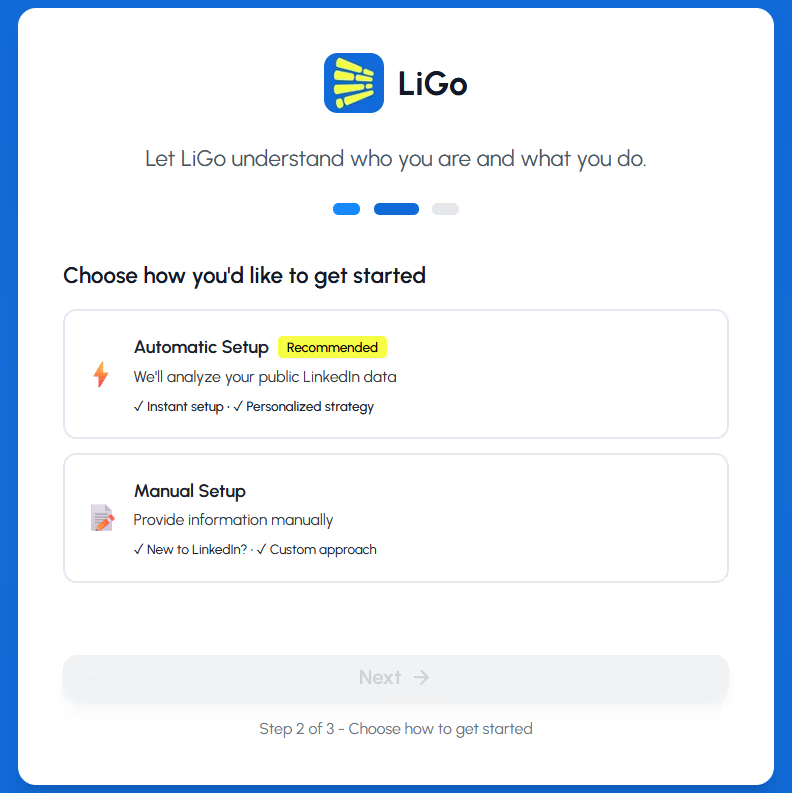
LiGo bietet je nach Ihren Vorlieben zwei Onboarding-Wege an. Ohne uns Ich kenne dich und deinen Hintergrund - Wir können LinkedIn-Inhalte nicht wirklich erstellen Für dich . Dieser Teil dient also dazu, unserer KI zu geben Kontext also die LinkedIn-Strategie, LinkedIn-Beiträge und LinkedIn-Kommentare, die LiGo für Sie generiert, sind einzigartig für Ihren Hintergrund, Ihre Expertise und Ihre Ziele.
- Automatisierte Onboarding-Einrichtung Der schnellste Weg, um anzufangen, ist, dass LiGo Ihr LinkedIn-Profil analysiert. Wenn du es bist Ich poste schon eine Weile Jetzt auf LinkedIn und dein Profil ist optimiert, nimm diese Option. Denn der Kontext + dein Schreibstil wäre für LiGo leicht zu wählen.
- Manuelle Onboarding-Einrichtung : Volle Kontrolle über deinen Themenerstellungsprozess. Wenn du es bist Nicht aktiv auf LinkedIn Ich habe nicht alle deine Daten zu deinem LinkedIn-Profil hinzugefügt und habe nicht viel gepostet, nimm diese Option.
Anmerkung: Wenn Sie sich für automatisiertes Onboarding entscheiden, werden Sie gebeten, Ihren LinkedIn-Benutzernamen anzugeben. Das "verbindet" dein LinkedIn-Profil nicht mit LiGo. Es ermöglicht uns lediglich, eine detaillierte Suche bei Ihnen durchzuführen, um öffentlich verfügbare LinkedIn-Daten wie Ihre Biografie, bisherige Erfahrungen, LinkedIn-Beiträge usw. zu erhalten.
Option 1: Profilbasiertes Onboarding (Empfohlen)
Das ist der schnellste Einstieg mit LiGo und dauert in der Regel nur 3–5 Minuten.
Schritt 1: Verbinden Sie Ihr LinkedIn-Profil
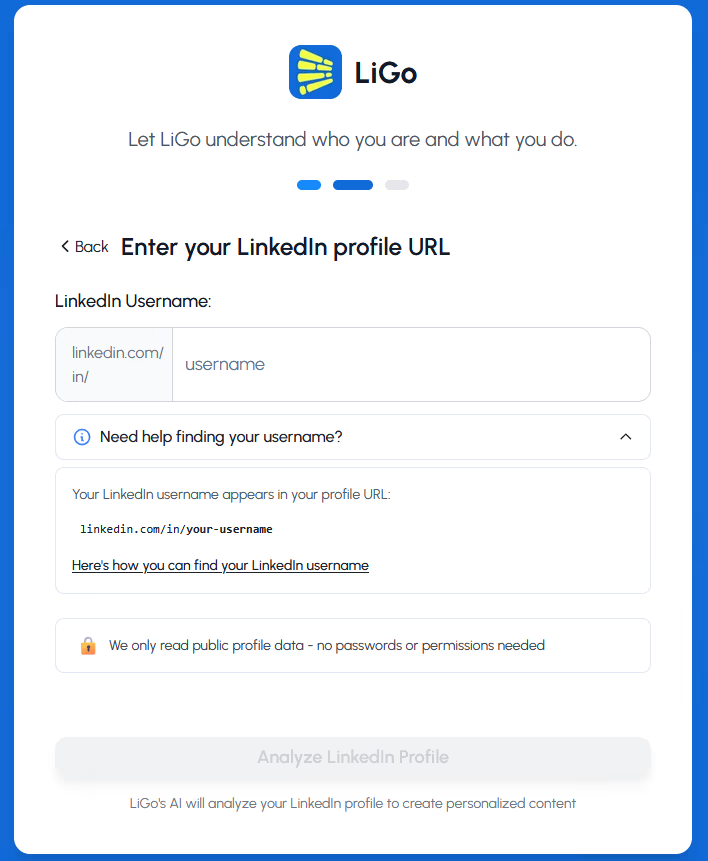
Füge einfach die URL deines LinkedIn-Profils ein und klicke auf "LinkedIn-Profil analysieren". LiGo analysiert Ihr Profil, um Ihren beruflichen Fokus und Ihren Inhaltsstil zu verstehen.
Hinweis: Viele Nutzer finden ihren LinkedIn-Benutzernamen nicht! Bitte nutzen Sie diesen Artikel, um Ihren Benutzernamen zu finden: So findest du deinen LinkedIn-Benutzernamen .
Schritt 2: Überprüfen Sie vorgeschlagene Themen
Basierend auf Ihrem LinkedIn-Profil generiert LiGo drei personalisierte Content-Theme-Vorschläge. Jedes Thema repräsentiert einen anderen Inhaltsfokus, basierend auf deiner Expertise.
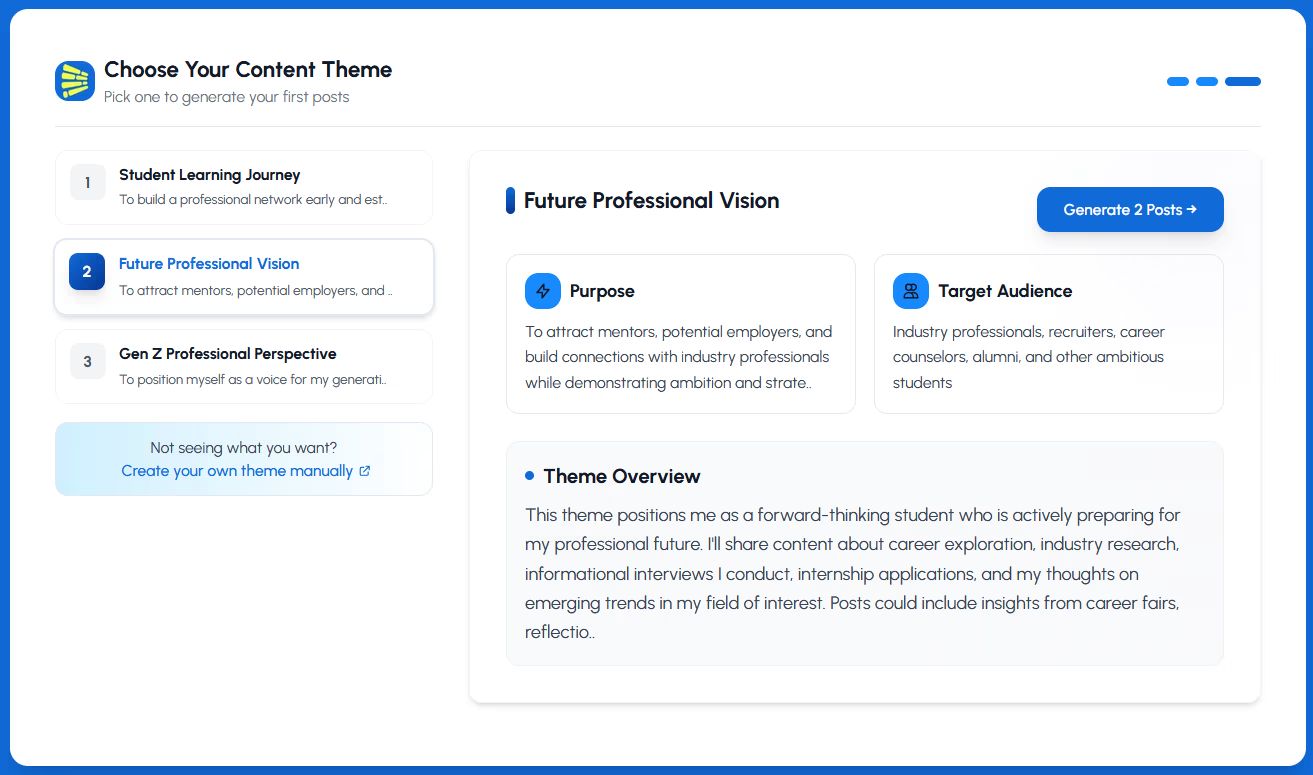
Wählen Sie das Thema aus, das am besten zu Ihren Inhaltszielen passt, indem Sie darauf klicken.
Schritt 3: Erstellen Sie Ihren ersten Beitrag
Basierend auf deinen Profildaten bittet LiGo dich, einen Beitrag aus bis zu drei Beiträgen auszuwählen:
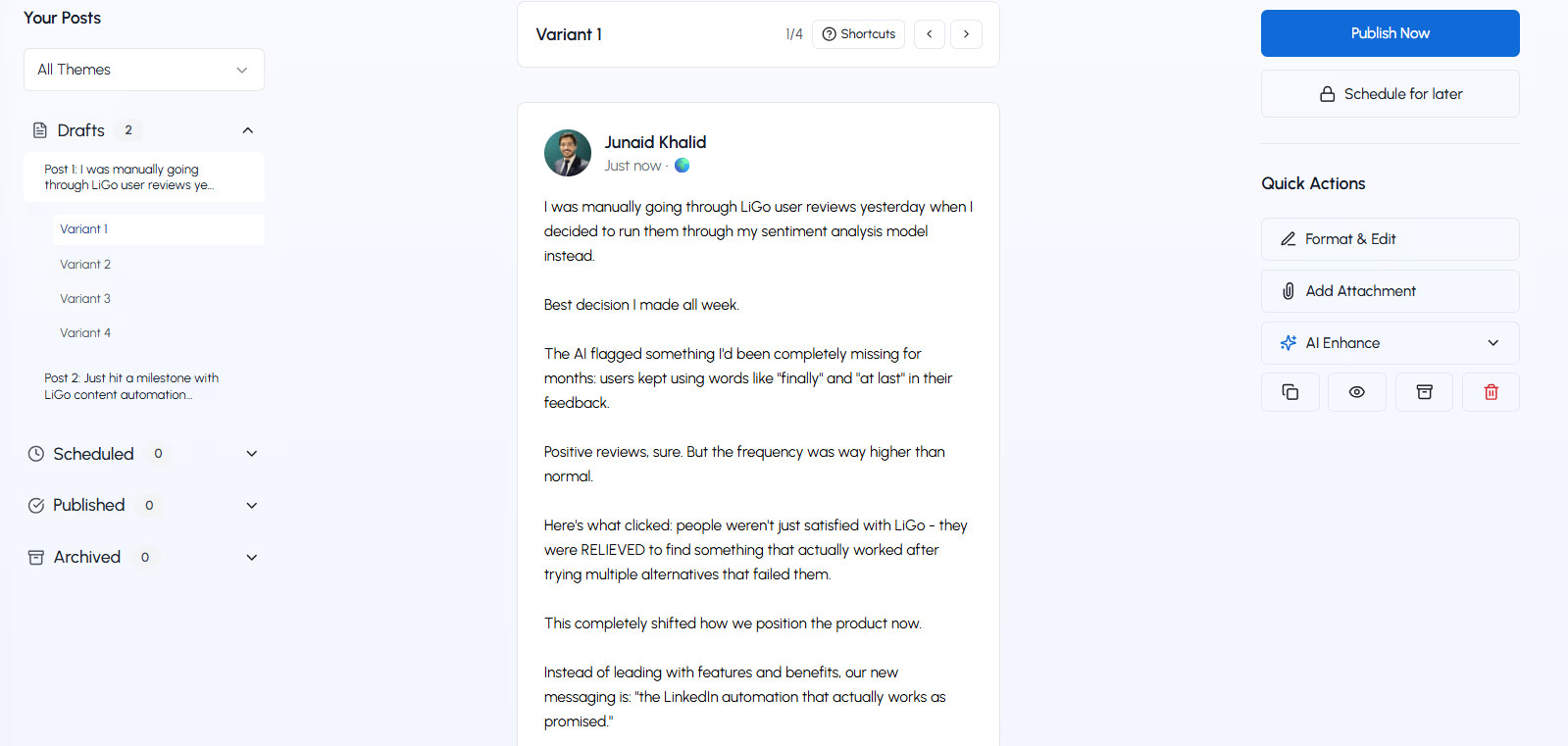
Wählen Sie den Beitrag aus, der am besten zu Ihren Gedanken und Ideen passt, und klicken Sie auf die Schaltfläche "Jetzt veröffentlichen", um den Inhalt auf LinkedIn zu veröffentlichen.
Wie all die Beiträge, die erstellt wurden? Kein Problem , die restlichen Beiträge werden archiviert und du kannst sie später jederzeit abrufen.
Option 2: Manuelle Theme-Erstellung
Wenn du mehr Kontrolle bevorzugst oder ein spezielles Content-Theme erstellen möchtest, kannst du dein Theme manuell einrichten.
Schritt 1: Wähle die manuelle Einrichtung
Klicken Sie im ersten LinkedIn-Profilbildschirm auf die Option "Manuelle Einrichtung".
Schritt 2: Beantworten Sie den Fragebogen
Sie müssen einige Fragen beantworten, damit unsere KI Ihre Gedanken, Perspektiven und Ziele einschätzen kann, um Beiträge zu erstellen, die auf Ihre spezifischen Bedürfnisse zugeschnitten sind.
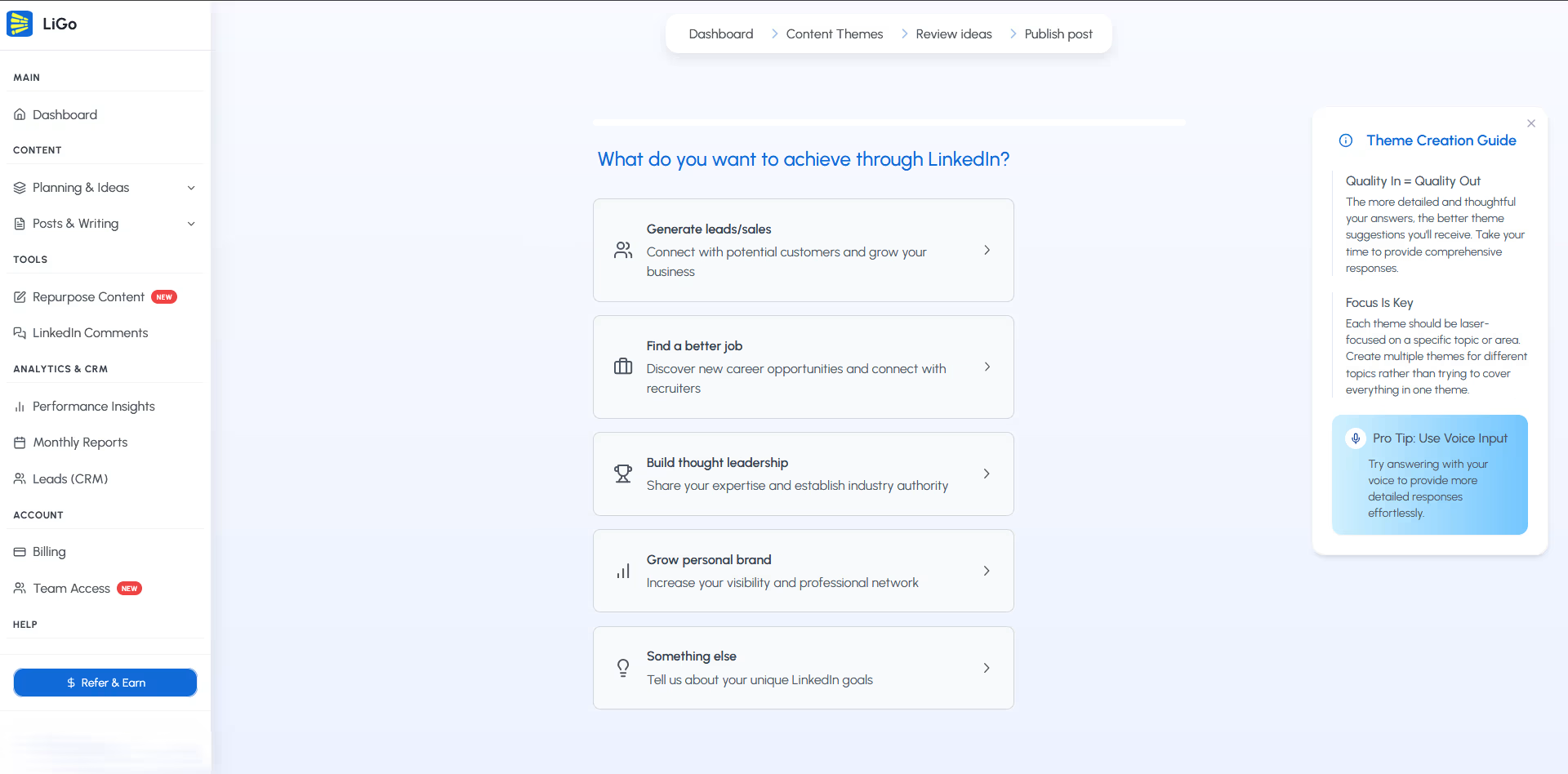
Schritt 3: Wählen Sie Ihr Thema
Wählen Sie aus bis zu drei verschiedenen Themen dasjenige, das Ihre Ideen, Ihr Produkt, Ihr Publikum und Ihre Perspektive am besten widerspiegelt.
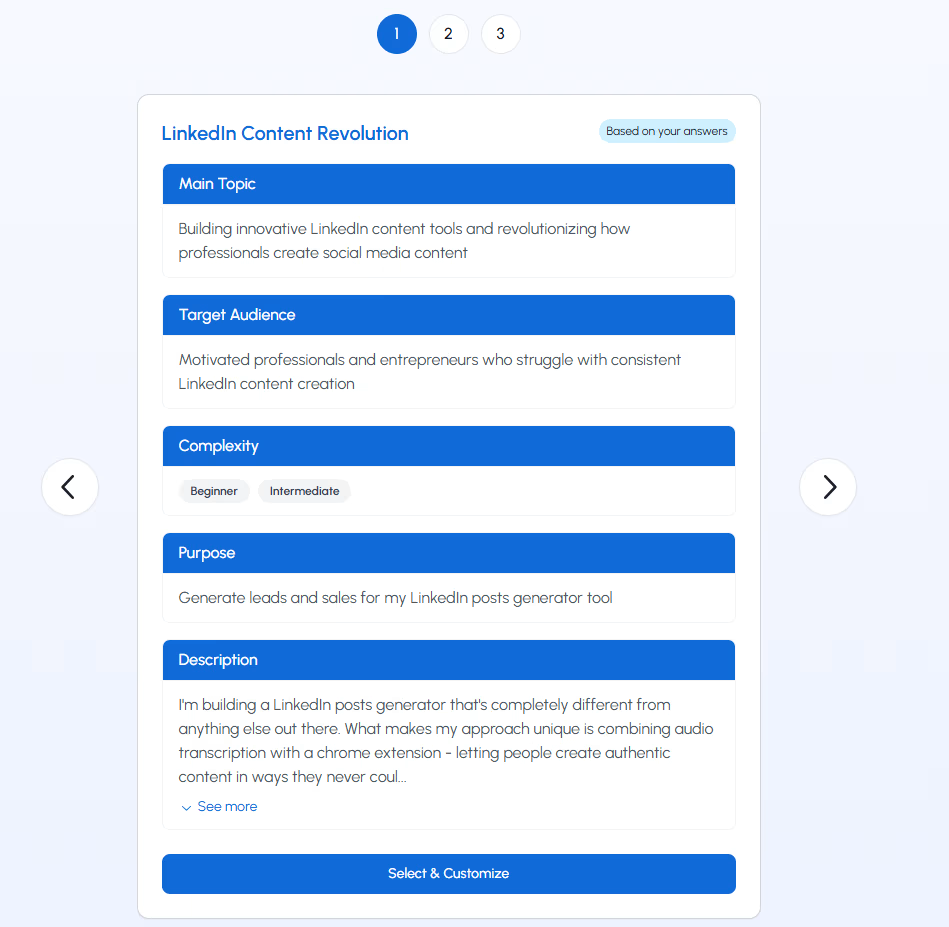
Schritt 4: Überarbeite deine Themen
Du kannst dein ausgewähltes Thema bearbeiten, um Folgendes einzuschließen:
- Themenname
- Worüber du schreibst
- Für wen du schreibst
- Hintergrund des Beitrags
- Komplexitätsstufe des Beitrags
- Zweck des Beitrags
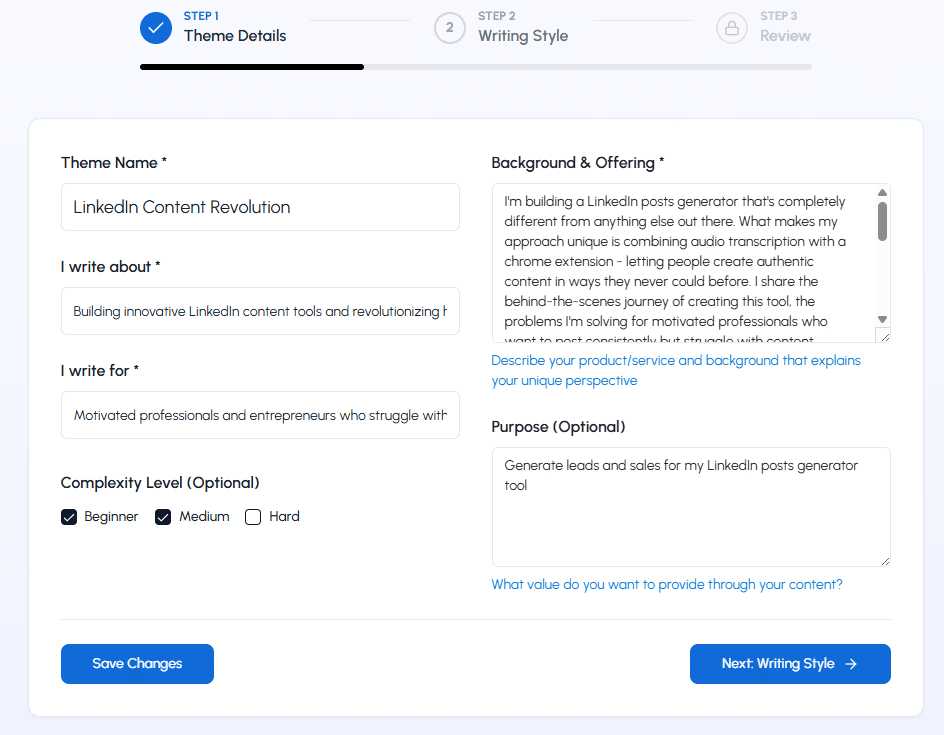
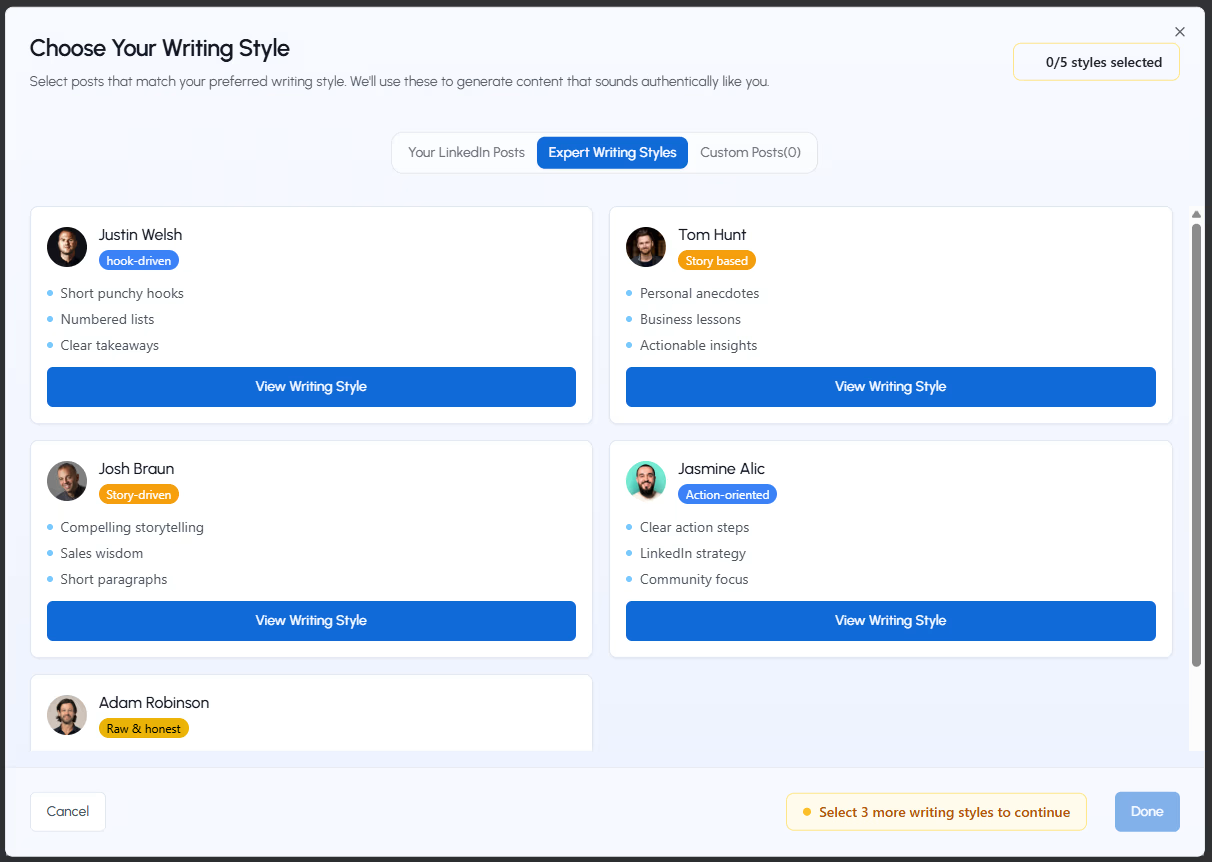
Schritt 5: Professionelle Schreibstile
Verbessern Sie Ihre Beiträge mit einer professionellen Note, indem Sie sich von den Schreibstilen verschiedener LinkedIn-Profis inspirieren lassen. Du kannst bis zu fünf verschiedene Schreibstile wählen.
Schritt 6: Erstellen Sie Ihren ersten Beitrag
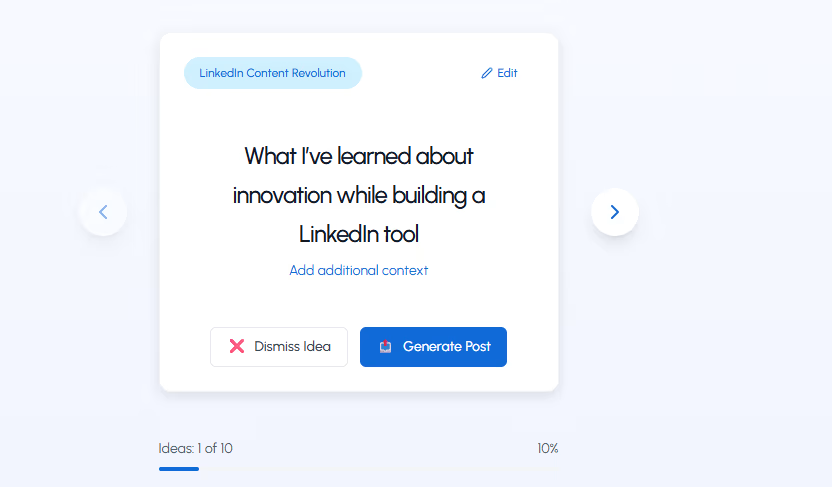
Wählen Sie die Option "Ideen generieren" für bis zu 10 verschiedene Beiträge, klicken Sie auf die Option "Beitrag generieren", wenn Sie den Beitrag finden, der Ihnen am meisten gefällt, um Ihren ersten Beitrag zu erstellen.
Drücken Sie auf die Schaltfläche "Jetzt veröffentlichen", um die Inhalte auf LinkedIn zu posten.
Häufige Fragen
Was, wenn ich mehrere Themen erstellen möchte?
Nach Abschluss des Onboardings können Sie zusätzliche Themen aus dem Bereich Themes Library erstellen. Nutzer der kostenlosen Testversion können bis zu 2 Themes erstellen, während Premium-Nutzer unbegrenzt viele Themes haben.
Kann ich meine Beiträge und Themen später bearbeiten?
Ja! Du kannst deine Beiträge und Themen jederzeit bearbeiten von der Deine Entwürfe oder Themenbibliothek Abschnitt. Suchen Sie nach dem Bearbeiten-Symbol neben einem beliebigen Thema, um Änderungen vorzunehmen.
Was, wenn ich Beispielbeiträge überspringe?
Auch wenn Sie diesen Schritt überspringen können, verbessert das Bereitstellen von Beispielbeiträgen die Qualität der generierten Inhalte erheblich, indem sie LiGo helfen, Ihren Schreibstil besser zu verstehen.