
Die LiGo Chrome-Erweiterung ermöglicht es Ihnen, personalisierte Kommentar-Stilpakete zu erstellen, die Ihnen helfen, eine konsistente Stimme bei LinkedIn-Interaktionen zu bewahren. Dieser Leitfaden zeigt dir, wie du benutzerdefinierte Kommentarstile einrichten kannst, die authentisch nach dir selbst klingen.
Gute Nachrichten: Wenn Sie neu bei LiGo sind und keine Kommentarstile konfiguriert haben, führt Sie die Plattform automatisch durch einen Onboarding-Prozess, wenn Sie die Seite Stilpräferenzen besuchen. Das hilft Ihnen, Ihren ersten Stil schnell mit kuratierten Beispielen aus unserem Repository einzurichten.
Was du lernen wirst
- Wie man auf den Bereich Stilpräferenzen zugreift
- Erstellung und Benennung benutzerdefinierter Kommentarstile
- Hinzufügen von Beispielkommentaren zum Training der KI
- Bevorzugte Stilmerkmale des Settings
- Verwaltung mehrerer Kommentarstile
- Einstellung eines Standardstils für den täglichen Gebrauch
Zugriff auf Stilpräferenzen
Um mit der Erstellung benutzerdefinierter Kommentarstile zu beginnen:
- Klicken Sie auf das Symbol der LiGo-Erweiterung in Ihrem Browser
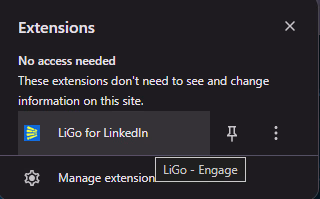
-
Wenn sich die Seitenleiste öffnet, klicke oben auf die Schaltfläche "Stil-Einstellungen"
-
Das Seite Stilpräferenzen wird in einem neuen Tab geöffnet
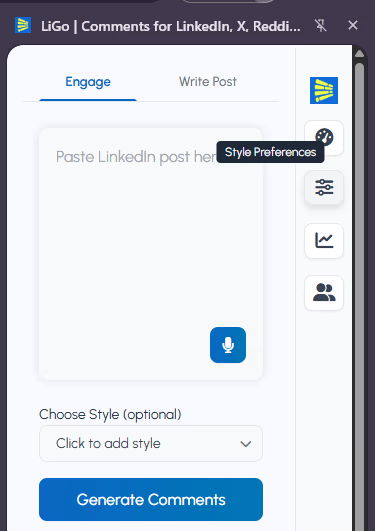
- Stellen Sie sicher, dass im Tab-Menü "Kommentarstile" ausgewählt ist
Alternativer Zugang: Du kannst auch auf die Seite Stilpräferenzen Direkt in der Web-App.
Automatische Einarbeitung für neue Nutzer
Wenn Sie noch keine Kommentarstile konfiguriert haben, erkennt LiGo dies automatisch, wenn Sie die Style-Preferences-Seite besuchen, und führt Sie durch einen einfachen Onboarding-Prozess:
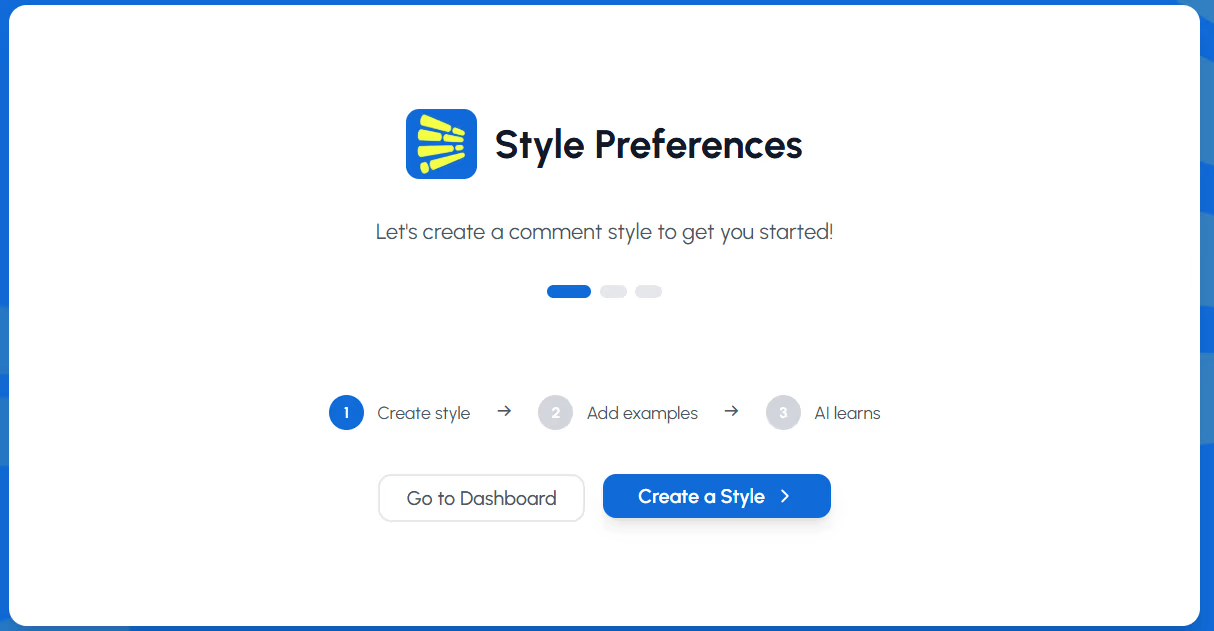
- Nenne deinen Stil: Zuerst wirst du gebeten, deinem Kommentarstil einen beschreibenden Namen zu geben (z. B. "Professional Engagement" oder "Casual Networking").
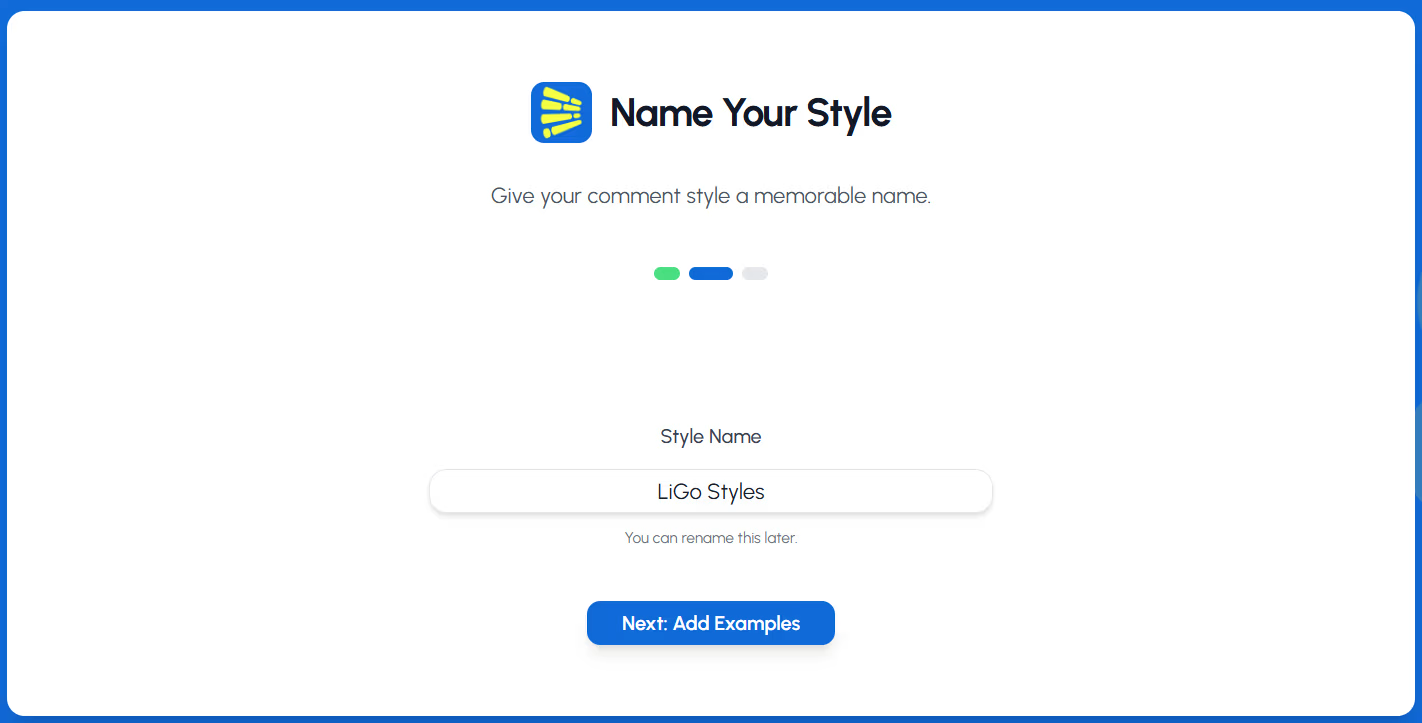
- Wählen Sie Beispielkommentare: Sie sehen eine kuratierte Bibliothek mit 100+ Beispielkommentaren aus unserem Repository
- Stöbern Sie durch verschiedene Kommentarstile und -töne
- Wähle bis zu 10 Kommentare aus, die so klingen, wie du es natürlich schreiben würdest
- Diese Beispiele helfen LiGo, deine bevorzugte Tonalität und Herangehensweise zu verstehen
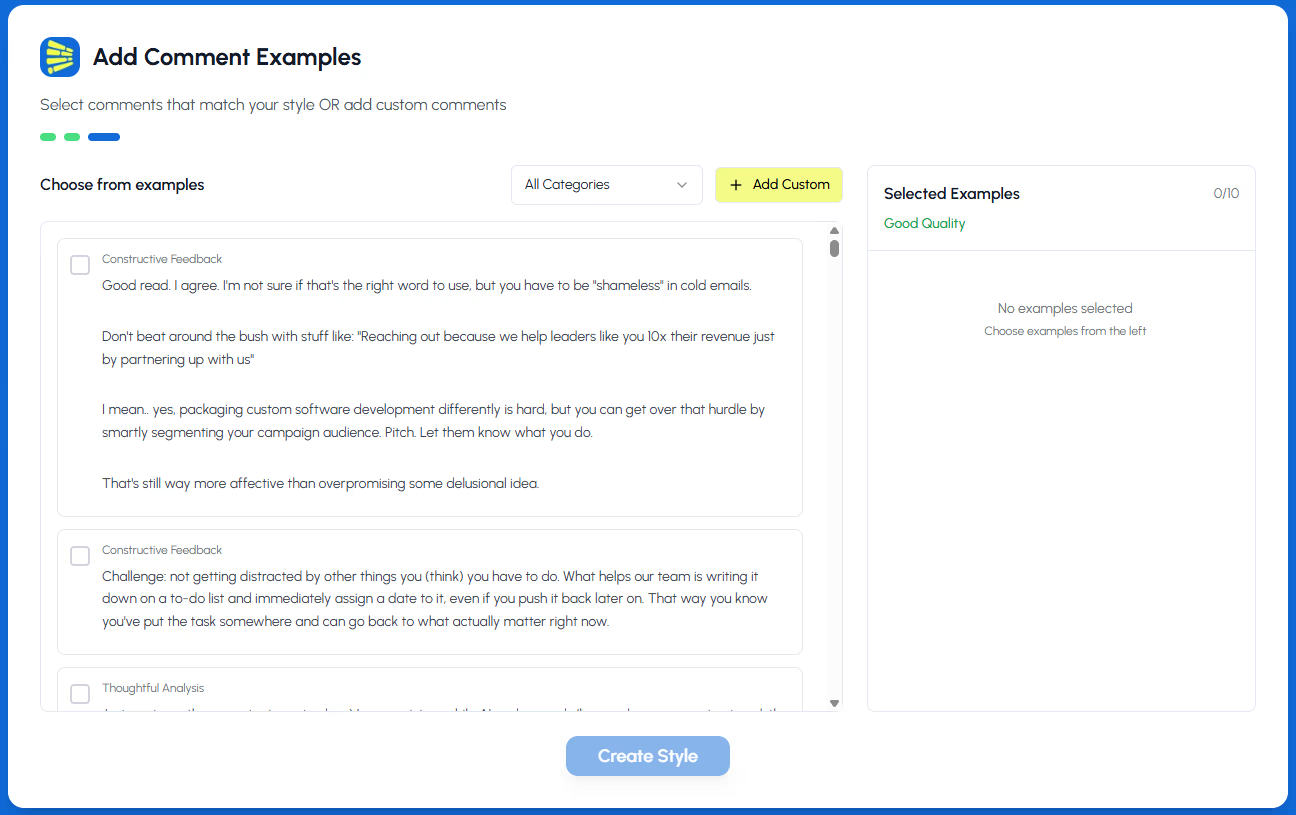
- Fügen Sie benutzerdefinierte Beispiele hinzu (optional): Du kannst auch eigene eigene Kommentare hinzufügen, die du in der Vergangenheit geschrieben hast
- Verwenden Sie tatsächliche Kommentare auf LinkedIn, die Ihre authentische Stimme widerspiegeln
- Das hilft, die KI so zu feinjustieren, dass sie an deine spezifischen Schreibmuster abgestimmt ist
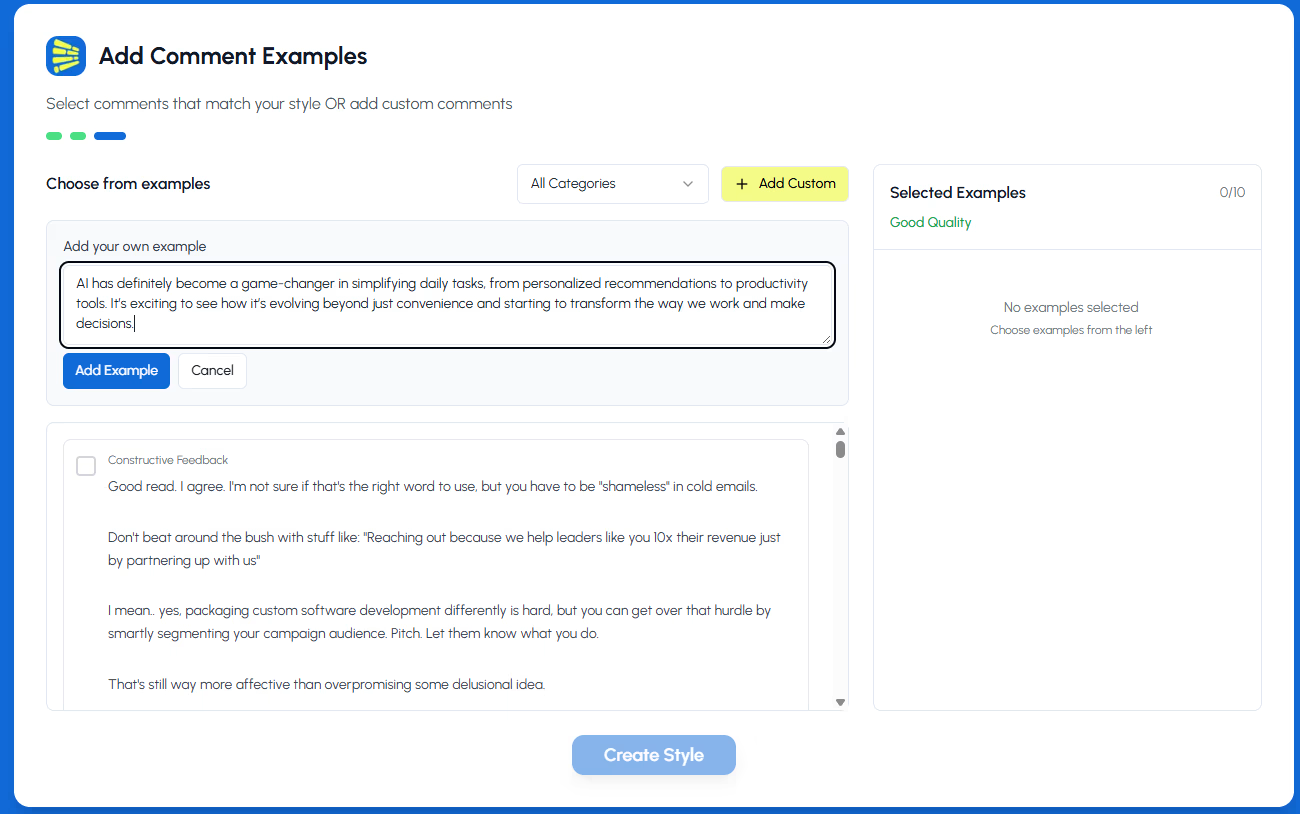
- Bewahren Sie Ihren Stil: Sobald du deine Beispiele ausgewählt hast, wird dein neuer Kommentarstil gespeichert und einsatzbereit
Warum das wichtig ist:
Dein Kommentarstil kann je nach Plattform unterschiedlich sein, daher hilft dieser Onboarding-Prozess LiGo, den spezifischen Ton und den Ansatz zu verstehen, den du für LinkedIn-Engagement verwenden möchtest. Erstellung eines neuen Kommentarstils
Um einen benutzerdefinierten Kommentarstil zu erstellen:
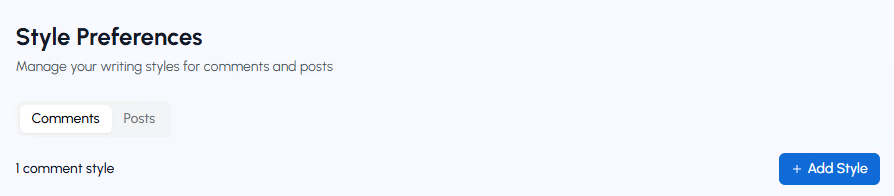
- Wählen Sie "Kommentare" aus den beiden bereitgestellten Optionen für Stilpräferenzen.
-
Klicken Sie oben rechts auf die Schaltfläche "+ Style hinzufügen"
-
Im Popup-Dialog geben Sie einen beschreibenden Stilnamen ein (z. B. "Professional Updates" oder "Casual Engagement") ein.
- Klicken Sie auf "Style erstellen"
Dein neuer Stil erscheint in der Liste der verfügbaren Kommentarstile.
Profi-Tipp: Erstelle unterschiedliche Stile für unterschiedliche Engagement-Kontexte. Zum Beispiel möchten Sie vielleicht einen formelleren Stil im Umgang mit Vordenkern der Branche und einen eher gesprächigen Stil im Umgang mit Ihrem regulären Netzwerk.
Anpassungsstil-Funktionen
Für jeden Stil können Sie bestimmte Funktionen umschalten:
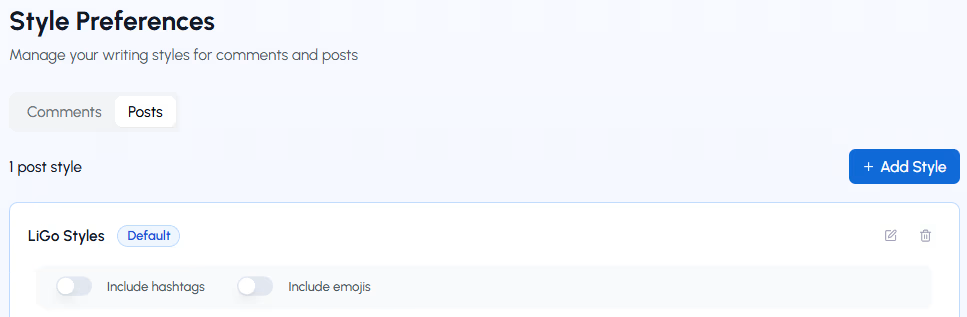
Emojis einfügen
- Schalte EIN, damit die KI passende Emojis in generierte Kommentare einfügen kann
- Schalten Sie AUS für einen formelleren, nur textbasierten Ansatz
Hashtags einfügen
- Schalte EIN, um relevante Hashtags in deine Kommentare einzubauen
- Schalte AUS für sauberere Kommentare ohne Hashtags
Anmerkung: Diese Schalter helfen dabei, das Gesamtgefühl deiner generierten Kommentare zu formen, während sie deine Stimme und deinen Stil beibehalten.
Hinzufügen von Beispielkommentaren
Der Schlüssel zu einem effektiven Stil ist, gute Beispiele zu liefern. Es gibt zwei Möglichkeiten, Beispiele hinzuzufügen:
Methode 1: Eigene Beispiele hinzufügen
- Klicke auf "+ Beispiel hinzufügen" in deiner Stilkarte
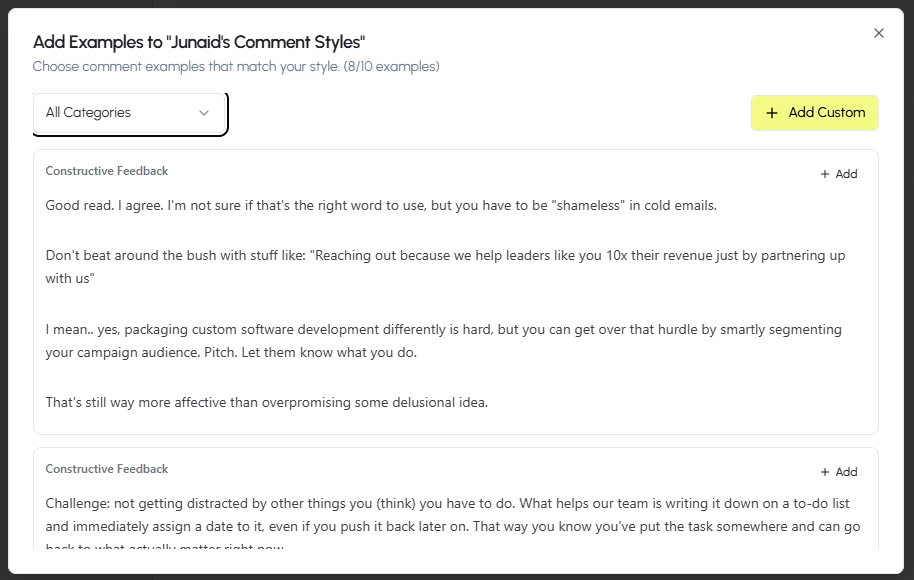
- Im Dialogfeld geben Sie Ihren Beispielkommentar ein oder fügen Sie einen aus Ihrem LinkedIn-Verlauf ein
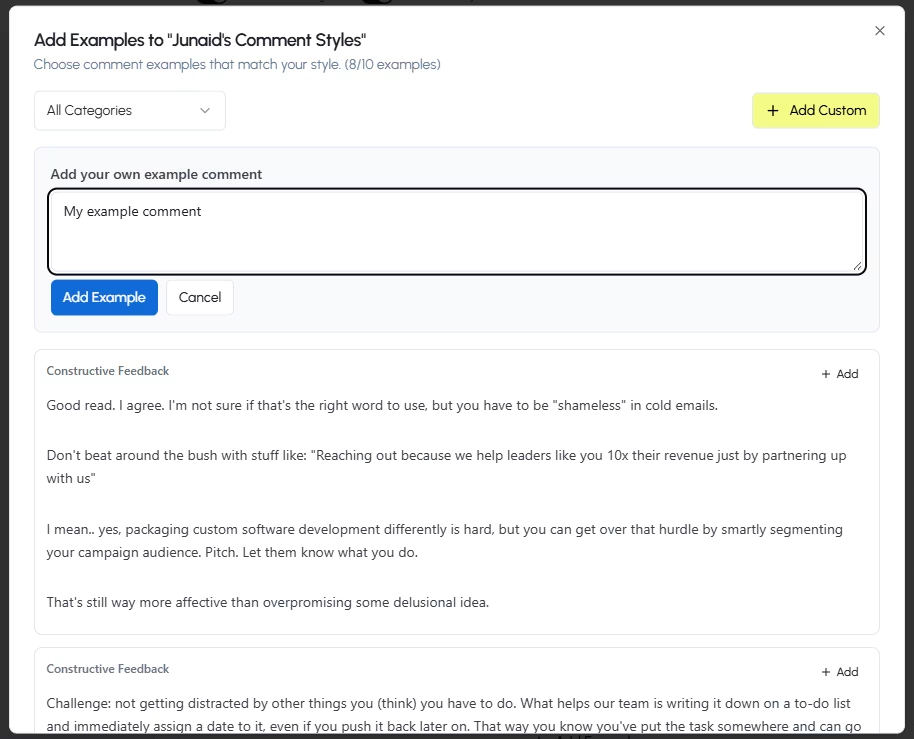
- Klicken Sie auf "Hinzufügen", um das Beispiel zu speichern
Was macht ein gutes Beispiel aus?
- Beispiele, die deine authentische Stimme und deinen Ton widerspiegeln
- Kommentare, die Ihren typischen Satzbau und Wortschatz zeigen
- Verschiedene Engagement-Arten (Fragen, Lob, durchdachte Ergänzungen usw.)
- Vielfalt in Länge und Komplexität
Profi-Tipp: Füge mindestens 3-5 Beispiele pro Stil hinzu, um der KI genug Kontext zu geben, um deinen bevorzugten Ansatz zu verstehen.
Brauchen Sie Inspiration? Schau dir unseren Gründerleitfaden an Wie man den LiGo-Ausgang anpasst Dazu gehören echte Beispiele für Kommentarstile und detaillierte Anpassungsstrategien.
Verwaltung von Beispielkommentaren
Nachdem Sie Beispiele hinzugefügt haben, können Sie:
- Bearbeiten Sie jedes Beispiel, indem Sie auf das Bleistiftsymbol klicken
- Löschen Sie Beispiele, indem Sie auf das Papierkorb-Symbol klicken
- Fügen Sie bei Bedarf weitere Beispiele hinzu
- Klicken Sie auf "Mehr Beispiele anzeigen", um alle Beispiele in Ihrem Stil zu sehen
Anmerkung: Die KI verbessert mit jedem Beispiel ihr Verständnis für deinen Stil, also überlege, im Laufe der Zeit weitere Beispiele hinzuzufügen, besonders wenn du feststellst, dass die generierten Kommentare nicht ganz zu deiner Stimme passen.
Einstellung eines Standardstils
Um einen bestimmten Stil zu Ihrer bevorzugten Wahl zu machen:
- Klicke auf der Style-Karte, die du am häufigsten verwenden möchtest, auf "Make it default"
- Der ausgewählte Stil wird automatisch beim Erstellen von Kommentaren verwendet
Du kannst deinen Standard-Stil jederzeit ändern, indem du auf einer anderen Stilkarte "Make it default" auswählst.
Verwendung mehrerer Stile
Du kannst mehrere Kommentarstile für verschiedene Kontexte erstellen:
- Professioneller Stil für Branchendiskussionen
- Lockerer Stil für Kontakte und Gleichgesinnte
- Humorvoller Stil für leichtere Interaktionen
- Neugieriger Stil, der sich auf das Stellen von durchdachten Fragen konzentriert
Wechseln Sie zwischen Stilen beim Erstellen von Kommentaren, indem Sie den passenden Stil in der Erweiterungsoberfläche auswählen.
Tipps zur Stilorganisation
Für effektives Stilmanagement:
- Namensstile sind eindeutig: Verwenden Sie beschreibende Namen, die Sie an den Zweck des Stils erinnern
- Begrenze die Anzahl der Stile: Konzentriere dich auf 2-3 Kernstile für verschiedene Kontexte
- Verbessern Sie es im Laufe der Zeit: Füge neue Beispiele zu Stilen hinzu, während du Kommentare erstellst, mit denen du besonders zufrieden bist
- Überprüfen Sie regelmäßig: Überprüfe gelegentlich, ob deine Stile noch zu deiner aktuellen Stimme und deinen Vorlieben passen
Kommentarstil in Aktion
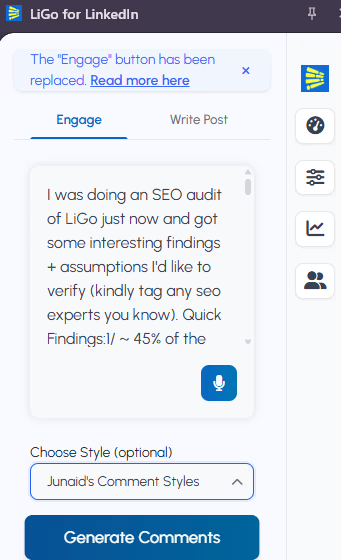
Wenn Sie die LiGo Chrome-Erweiterung verwenden, um mit LinkedIn-Beiträgen zu interagieren:
- Navigiere zu jedem LinkedIn-Beitrag
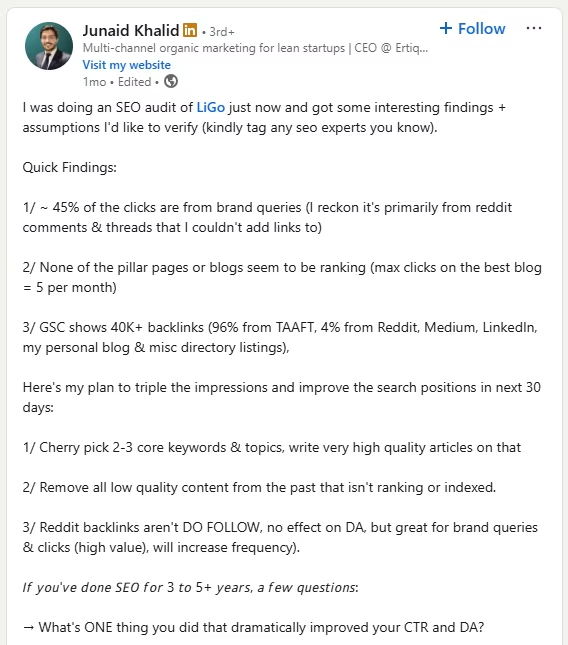
- Rechtsklick auf jeden LinkedIn-Beitrag
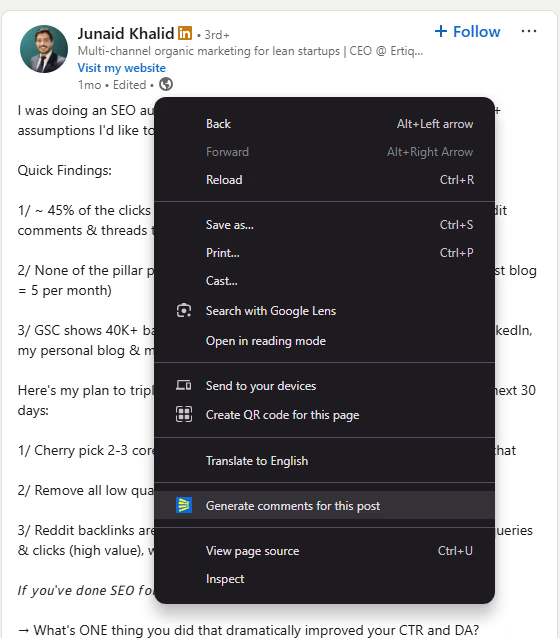
- Wählen Sie im Kontextmenü "Kommentare zu diesem Beitrag generieren"
-
Die Erweiterung verwendet deinen Standard-Kommentarstil, um Kommentare zu generieren
-
Generierte Kommentare erscheinen in deiner persönlichen Stimme und deinem Stil
-
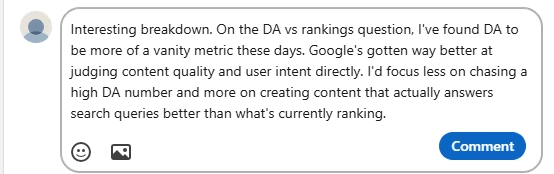
Kopieren Sie jeden Kommentar, der Ihnen gefällt, auf Ihr Zwischenbrett.
-
Kleb es ein. Du kannst den Kommentar dann vor dem Posten ansehen und nach Gefallen bearbeiten.
Tipps für Stilaufführungen
Um die authentischsten Kommentare zu erhalten:
- Fügen Sie verschiedene Beispiele hinzu: Fügen Sie Beispiele hinzu, die verschiedene Töne, Längen und Zwecke zeigen
- Sei authentisch: Nutze deine tatsächlichen früheren Kommentare statt der erstrebenswerten
- Aktualisieren Sie regelmäßig: Wenn sich deine professionelle Stimme weiterentwickelt, aktualisiere deine Stilbeispiele
- Testen und verfeinern: Probieren Sie verschiedene Kombinationen von Beispielen aus, um herauszufinden, was die authentischsten Ergebnisse liefert
Häufige Fragen
Wie viele Beispiele sollte ich in jedem Stil einbauen?
Beginne mit 3-5 Beispielen pro Stil. Du kannst im Laufe der Zeit mehr hinzufügen, um das Verständnis der KI für deine Stimme zu verfeinern. Das Minimum ist 1, aber mehr Beispiele führen zu besseren Ergebnissen.
Kann ich Kommentare, die ich auf anderen Plattformen gemacht habe, als Beispiele verwenden?
Ja, aber LinkedIn-Kommentare haben oft einen ganz bestimmten professionellen Ton. Für beste Ergebnisse nutze echte Kommentare, die du auf LinkedIn hinterlassen hast.
Woran erkenne ich, ob mein Stil gut funktioniert?
Generierte Kommentare sollten so klingen, als hättest du sie selbst geschrieben. Wenn sie sich merkwürdig fühlen oder Formulierungen verwenden, die du nicht verwenden würdest, füge weitere Beispiele hinzu oder ändere bestehende.
Kann ich meinen Stil mit Teammitgliedern teilen?
Derzeit sind die Stile benutzerspezifisch. Für Teams, die mehrere LinkedIn-Konten verwalten, sollte jeder Nutzer seinen eigenen Stil erstellen.
Was ist der Unterschied zwischen Kommentarstilen und Beitragsstilen?
Kommentarstile konzentrieren sich auf kürzere Interaktionen mit den Inhalten anderer, während Beitragsstile deine ursprünglichen Beiträge prägen. Das Management beider Tätigkeiten sorgt für Konsistenz in all Ihren LinkedIn-Aktivitäten.