
LiGo gibt dir die Flexibilität, die KI-Modelle anzupassen, die verschiedene Komponenten der Erweiterung antreiben, sodass du auf Geschwindigkeit, Qualität oder spezifische Schreibstile optimieren kannst. Dieser Leitfaden erklärt, wie Sie diese Einstellungen für Ihre Bedürfnisse konfigurieren können.
Was du lernen wirst
- Wie man auf KI-Modellauswahleinstellungen zugreift
- Modellanpassung für verschiedene Inhaltstypen
- Optimierung der Erzeugungsgeschwindigkeit vs. Qualität
- Verwaltung der automatischen Generierungseinstellungen
- Empfohlene Konfigurationen für verschiedene Anwendungsfälle
Zugriff auf Modellauswahleinstellungen
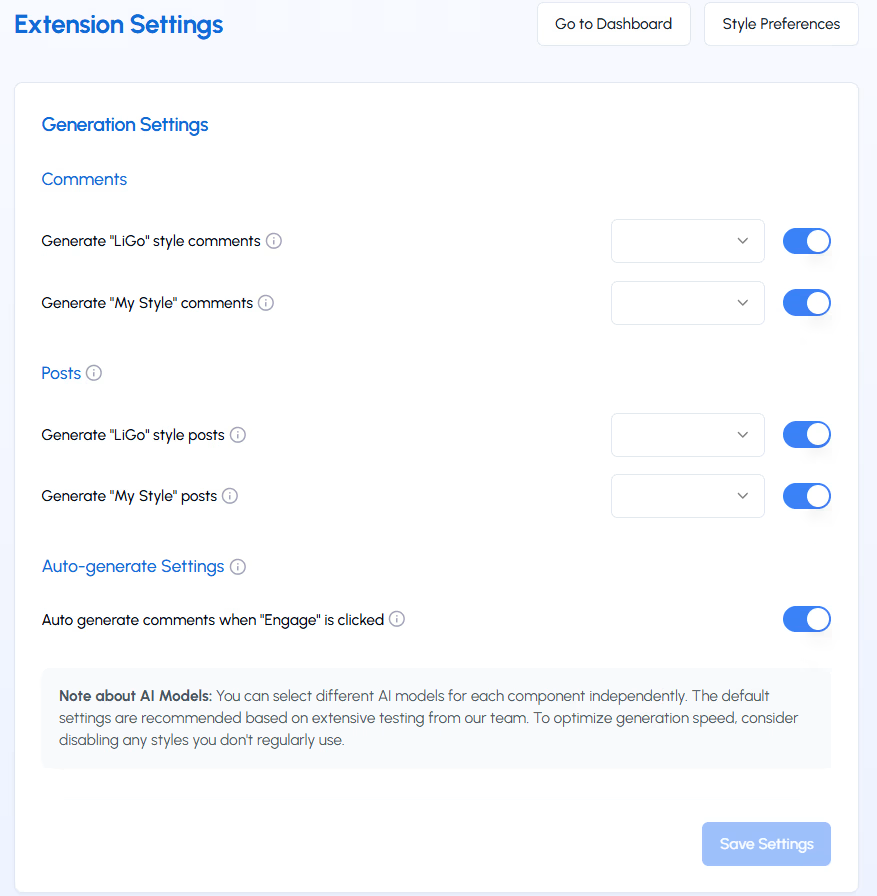
Um Ihre KI-Modelleinstellungen anzupassen:
Geh zu der Seite für Erweiterungseinstellungen .
Verständnis von Modelloptionen
LiGo ermöglicht es Ihnen, für jede Komponente aus verschiedenen KI-Modellen auszuwählen:
Verfügbare Modelle
-
Claude: Ausgewogene Qualität und Geschwindigkeit mit exzellenter Nuance in beruflichen Kontexten
-
ChatGPT: Schnelle Generierung mit starker Leistung über verschiedene Inhaltstypen hinweg
-
Grok: Gesprächig und witzig, mit Fokus auf ansprechende, Echtzeit-Interaktionen.
-
Zusätzliche Modelle: LiGo fügt regelmäßig neue Modelloptionen hinzu, während sich die KI-Technologie weiterentwickelt
Jedes Modell hat unterschiedliche Stärken, und die optimale Wahl kann von Ihren spezifischen Inhaltsbedürfnissen und Vorlieben abhängen.
Modelle nach Komponenten anpassen
Kommentargenerierung
Sie können verschiedene Modelle auswählen für:
-
Kommentare zum LiGo-Stil:
- Klicken Sie auf das Dropdown-Menü neben "Kommentare im 'LiGo'-Stil generieren"
- Wählen Sie Ihr bevorzugtes Modell (z. B. ChatGPT, Claude)
- Schalte den Schalter EIN, um diese Komponente zu aktivieren
-
Meine Stilkommentare:
- Klicken Sie auf das Dropdown-Menü neben "Comment 'My Style' generieren"
- Wählen Sie Ihr bevorzugtes Modell aus
- Schalte den Schalter EIN, um diese Komponente zu aktivieren
Profi-Tipp: Vielleicht bevorzugst du verschiedene Modelle für unterschiedliche Kommentarstile. Zum Beispiel könnte Claude Ihre persönliche Stimme für benutzerdefinierte Stile besser einfangen, während ChatGPT für den optimierten Stil von LiGo gut funktioniert.
Nach der Entstehung
Ähnlich können Sie Modelle für die Post-Generierung anpassen:
-
LiGo-Stilbeiträge:
- Klicken Sie auf das Dropdown-Menü neben "Generiere 'LiGo'-Stil Posts"
- Wählen Sie Ihr bevorzugtes Modell aus
- Schalte den Schalter EIN, um diese Komponente zu aktivieren
-
Meine Stilbeiträge:
- Klicken Sie auf das Dropdown-Menü neben "Generate 'My Style' Posts"
- Wählen Sie Ihr bevorzugtes Modell aus
- Schalte den Schalter EIN, um diese Komponente zu aktivieren
Anmerkung: "Mein Stil" bezieht sich auf dein gewähltes Standard-Stilpaket. Wenn du deinen Stil umbenannt hast, zeigt die Benutzeroberfläche weiterhin "Mein Stil" auf der Einstellungsseite an.
Auto-Generierende Einstellungen
LiGo bietet eine automatische Generierungsoption für optimiertere Arbeitsabläufe:
- Kommentare automatisch generieren: Aktivieren Sie EIN, um automatisch Kommentare zu generieren, wenn Sie das Rechtsklick-Kontextmenü verwenden
- Wenn aktiviert, beginnt die Erweiterung sofort mit der Kommentierung zu generieren, wenn du "Kommentare zu diesem Beitrag generieren" auswählst.
- Wenn deaktiviert, musst du die Kommentargenerierung manuell starten
Profi-Tipp: Aktivieren Sie die automatische Generierung für schnellere Arbeitsabläufe auf häufig besuchten LinkedIn-Profilen. Deaktiviere es beim Surfen, um unnötige Verarbeitung zu vermeiden.
Strategien zur Leistungsoptimierung
Um die Leistung von LiGo für Ihre spezifischen Bedürfnisse zu optimieren:
Für maximale Geschwindigkeit
- Deaktiviere alle ungenutzten Komponenten-Schalter
- Wählen Sie ChatGPT für Komponenten, bei denen Geschwindigkeit über Nuancen gestellt wird
- Beschränke aktivierte Style-Packs nur auf die, die du regelmäßig benutzt
Für beste Qualität
- Wählen Sie Claude für die Komponenten, in denen Nuancen und professioneller Ton am wichtigsten sind
- Aktivieren Sie sowohl die Optionen LiGo als auch My Style, um mehr Variationen zur Auswahl zu erhalten
- Lassen Sie die automatische Generierung aktiviert für einen flüssigeren Arbeitsablauf
Für ausgewogene Leistung
- Nutze ChatGPT zur Kommentargenerierung (meist schneller)
- Verwenden Sie Claude für die Nachbearbeitung (meist nuancierter)
- Nutze Grok für witzige Kommentare.
- Deaktiviere alle Stile, die du selten verwendest.
Verständnis von Modellunterschieden
Verschiedene Modelle können leicht unterschiedliche Inhaltsstile erzeugen:
- Claude Oft glänzt es darin, nuancierte, professionelle Töne einzufangen und sich an persönliche Stilbeispiele anzupassen
- ChatGPT (Englisch) Generiert Inhalte typischerweise schnell und funktioniert gut mit strukturierten Inhaltsformaten
- Grok glänzt oft in lockeren, witzigen Gesprächen und ist darauf ausgelegt, die Interaktionen ansprechend und unterhaltsam wirken zu lassen.
- Die Modellleistung kann je nach Branche, Stimme und Inhaltstyp variieren
Profi-Tipp: Experimentiere mit verschiedenen Modellen für jede Komponente, um die Kombination zu finden, die am besten zu deinen Stimm- und Workflow-Anforderungen passt.
Speichern Ihrer Einstellungen
Sobald Sie Ihre Modellauswahl angepasst haben:
- Überprüfe deine Auswahl für jede Komponente
- Klicken Sie unten auf der Seite auf die Schaltfläche "Einstellungen speichern"
- Deine Präferenzen werden sofort für die zukünftige Inhaltserstellung angewendet
Einstellungen bleiben über Sitzungen hinweg erhalten und synchronisieren sich zwischen den Geräten, wenn man dasselbe LiGo-Konto verwendet.
Anmerkungen zur Modellverfügbarkeit
Einige wichtige Punkte zur Modellverfügbarkeit:
- Die Modelloptionen können je nach Abonnementplan variieren
- LiGo aktualisiert regelmäßig verfügbare Modelle, während sich die KI-Technologie verbessert
- Die Standardeinstellungen werden sorgfältig ausgewählt, basierend auf umfangreichen Tests unseres Teams
- Einige spezialisierte Modelle können für bestimmte Inhaltstypen oder Branchen eingeführt werden
Wann Modelleinstellungen angepasst werden sollten
Überlegen Sie, Ihre Modelleinstellungen zu überprüfen und anzupassen, wenn:
- Man merkt, dass die Erzeugungsgeschwindigkeit langsamer ist als bevorzugt
- Generierte Inhalte entsprechen nicht ganz deiner Stimme oder deinen Erwartungen
- Du hast deine Style-Packs deutlich aktualisiert
- Du arbeitest in einem anderen Inhaltskontext (z. B. wechselst du die Branche)
- LiGo führt neue Modelloptionen ein
Häufige Fragen
Werden Modellwechsel meine gespeicherten Style-Packs beeinflussen?
Nein, deine Stilpakete bleiben unverändert. Modellwechsel beeinflusst nur, wie die KI diese Stilbeispiele interpretiert und anwendet.
Welches Modell eignet sich am besten für technische Inhalte?
Für hochgradig technische oder spezialisierte Inhalte ist Claude oft besser darin, Genauigkeit und korrekte Terminologie aufrechtzuerhalten.
Kann ich verschiedene Modelle für verschiedene LinkedIn-Konten verwenden?
Ja, wenn du in der Erweiterung zwischen LinkedIn-Konten wechselst, kannst du für jedes Konto unterschiedliche Modelleinstellungen konfigurieren.
Funktionieren manche Modelle mit bestimmten Sprachen besser?
Ja, die Leistung kann je nach Sprache variieren. Für nicht-englische Inhalte teste verschiedene Modelle, um die beste Leistung für deine jeweilige Sprache zu finden.
Wie oft sollte ich diese Einstellungen überprüfen?
Wir empfehlen, Ihre Einstellungen vierteljährlich oder wenn LiGo neue Modelloptionen einführt, zu überprüfen.